
Como Adicionar Botões Clicáveis com CTA em Mensagens Fixadas no Canal do Telegram
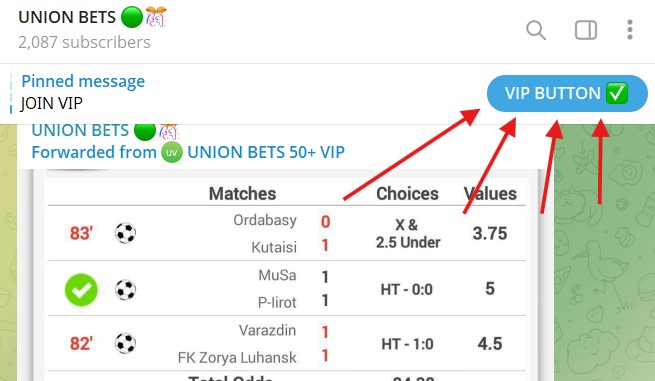
Quer aumentar as conversões do seu canal? Você pode colocar um botão em uma mensagem fixada que ficará visível de qualquer lugar do seu canal!
Mensagens fixadas em um canal do Telegram são espaços extremamente valiosos. Elas ficam fixas no topo, prendendo a atenção de todo novo visitante. Mas você está tirando o máximo proveito delas? Um simples link em uma mensagem de texto é bom, mas uma mensagem que fica fixa no topo da tela de cada usuário com um botão de Call-to-Action (CTA) destacado e clicável é um divisor de águas para gerar tráfego e engajamento.
Como adicionar um botão de CTA a uma mensagem do Telegram e fixá-la?
A maneira mais fácil é criar um bot que ajude você a criar posts formatados. Uma escolha popular para isso é o @ControllerBot. Você o conecta ao seu canal, usa a interface dele para compor uma mensagem e adiciona botões de URL com texto personalizado. Assim que o post for publicado no seu canal, você pode simplesmente fixá-lo como qualquer outra mensagem. Este é um ótimo método gratuito para botões básicos.
E se você está crescendo seu canal com o Facebook (Meta Ads) - pode melhorar a conversão ainda mais com um software de rastreamento profissional, como o TG Tracker.
Nossa plataforma rastreia exatamente quem entrou no seu Canal VIP ou enviou mensagem para você através do botão fixado e enviamos esses dados para a Meta/Facebook. Assim, a IA da Meta pode otimizar as campanhas para encontrar usuários semelhantes, reduzindo o seu custo por depósito/contato em até 50%.
O Método Simples: Usando o @ControllerBot
Vamos mostrar como criar um post com um botão usando o @ControllerBot. É um processo simples que dá aos posts do seu canal um aspecto mais profissional.
Conecte o @ControllerBot ao seu Canal:
- Primeiro, encontre o @ControllerBot no Telegram e inicie um chat com ele.
- Envie o comando
/addchannel. - O bot vai pedir para você criar o seu próprio bot no @BotFather
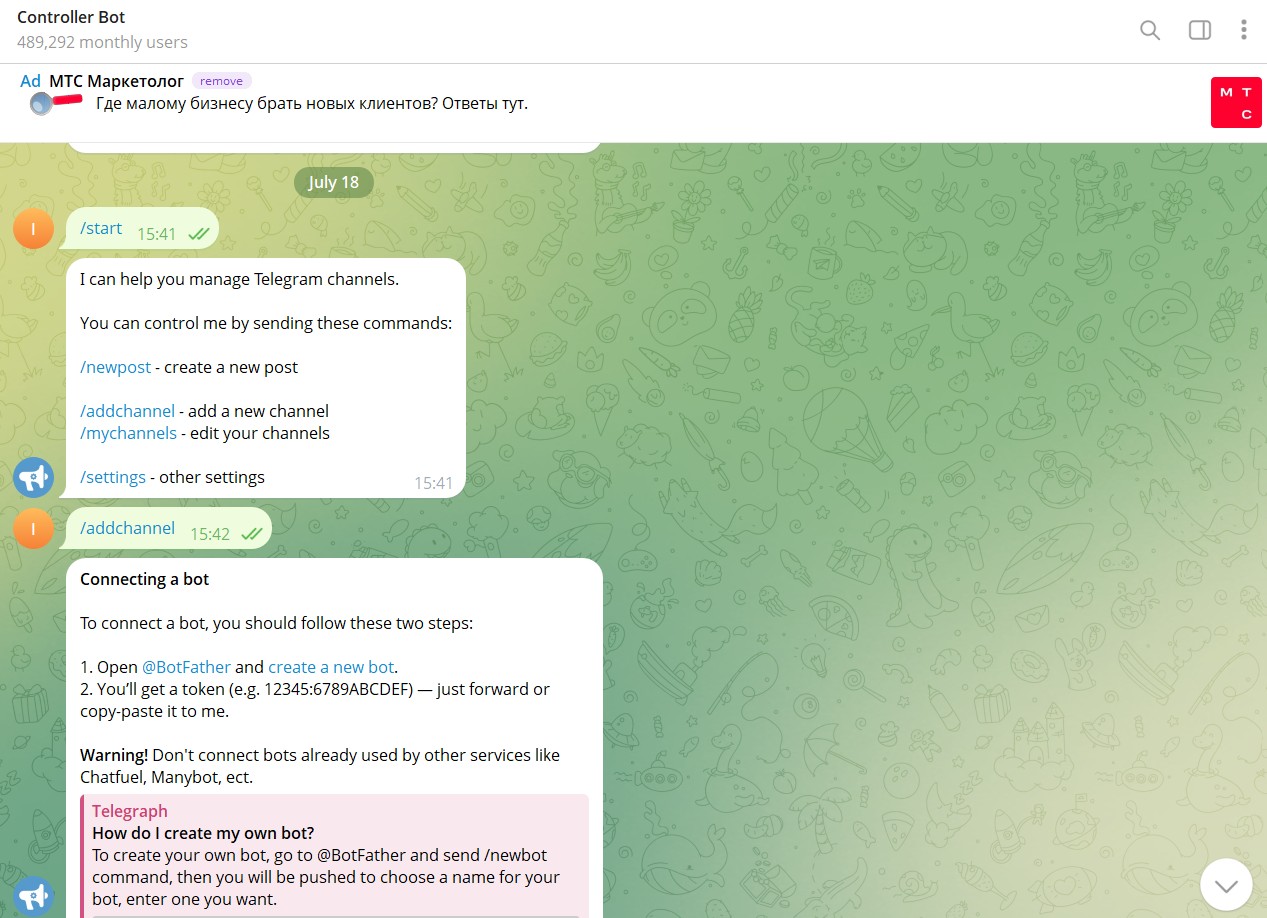 Esta captura de tela mostra como iniciar um chat com o Controller Bot e digitar
 /addchannel para começar a conectar o seu canal.
Crie o seu bot no @BotFather
- Vá para o @BotFather
- Inicie-o e depois envie o comando
/newbot - Insira qualquer nome de usuário e qualquer nome (seus inscritos não os verão)
- Copie a chave de API (API key) do bot, como na captura de tela abaixo.
- Volte para o @ControllerBot e cole a chave de API no chat.
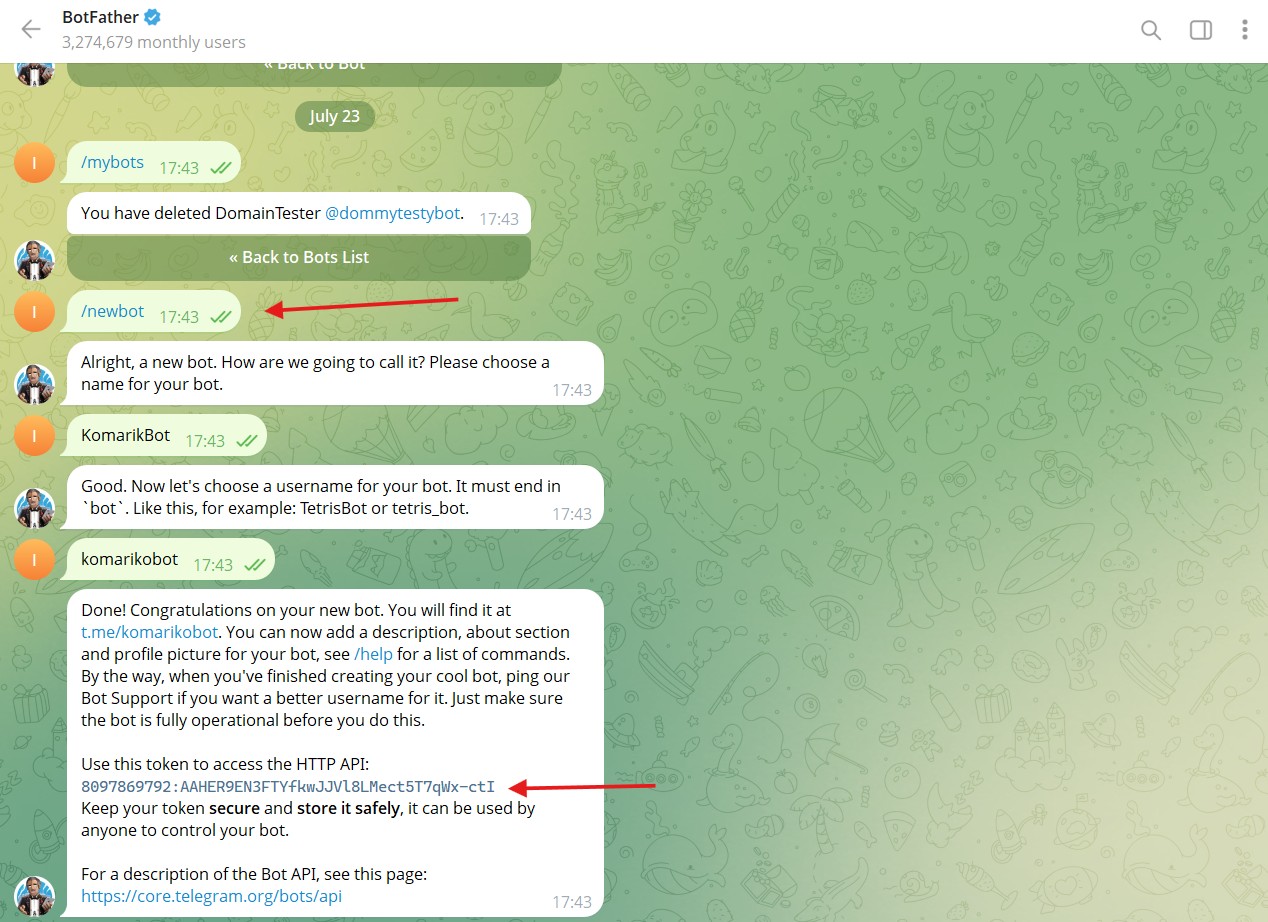 Criando um novo bot no @BotFather.
Adicionando o bot ao canal
- Após o @ControllerBot confirmar que a chave de API inserida está correta, ele pedirá para você adicionar o bot como administrador do seu canal.
- Adicione-o como administrador no seu canal da seguinte forma:
- No Celular: abra seu canal clicando no ícone, clique em
Administrators(Administradores), depois emAdd Admin(Adicionar Admin) e digite o nome de usuário do bot que você criou no passo anterior. - No Desktop: clique nos três pontos no canto superior direito do canal,
Manage Channel(Gerenciar Canal),Administrators(Administradores),Add Administrator(Adicionar Administrador) e digite o nome de usuário do bot que você criou no passo anterior. - Em seguida, encaminhe qualquer post do seu canal para o @ControllerBot.
- Sua configuração está concluída! Hora de criar o post fixado com o botão.
Crie seu Primeiro Post:
- Abra o bot que você criou, pesquisando pelo nome de usuário definido no segundo passo.
- Digite
/start. Um menu aparecerá para gerenciar o seu canal. Selecione o botãoCreate Post(Criar Post). Escolha o canal onde você deseja fazer a postagem na mensagem seguinte. - Depois, digite o texto da mensagem no chat com o seu bot, ex:
Para fazer um pedido, clique no botão 👉 - Um menu aparecerá. Selecione
Add URL Buttons(Adicionar Botões de URL). Ele pedirá que você insira os botões no formato:Texto do botão 1 - http://www.exemplo.com/ | Texto do botão 2 - http://www.exemplo2.com/ - Por exemplo, você pode digitar:
Fazer um Pedido 🔥 - https://t.me/seu_usuario - Clique em
Send(Enviar) nos botões do seu teclado, ou digiteSendno seu chat, e escolha enviar o seu post agora.
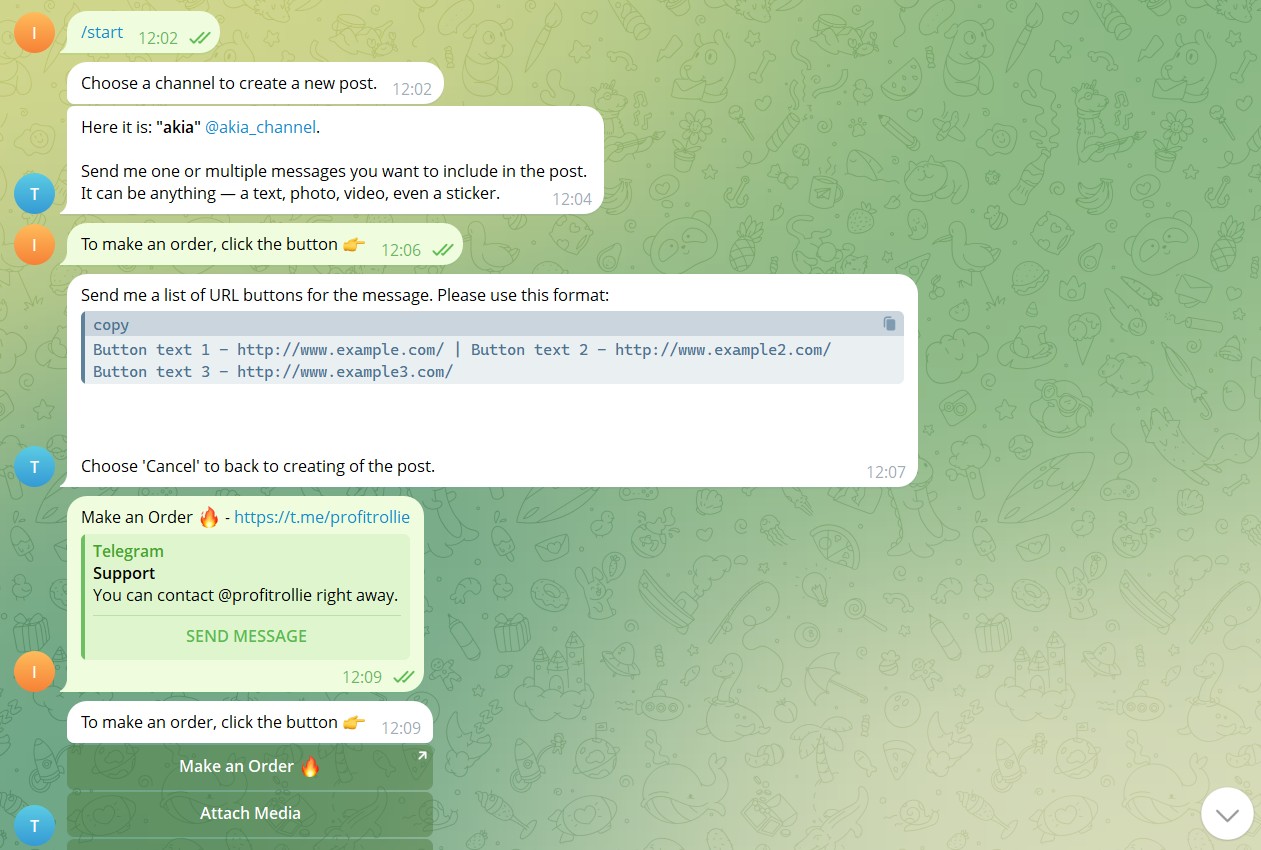
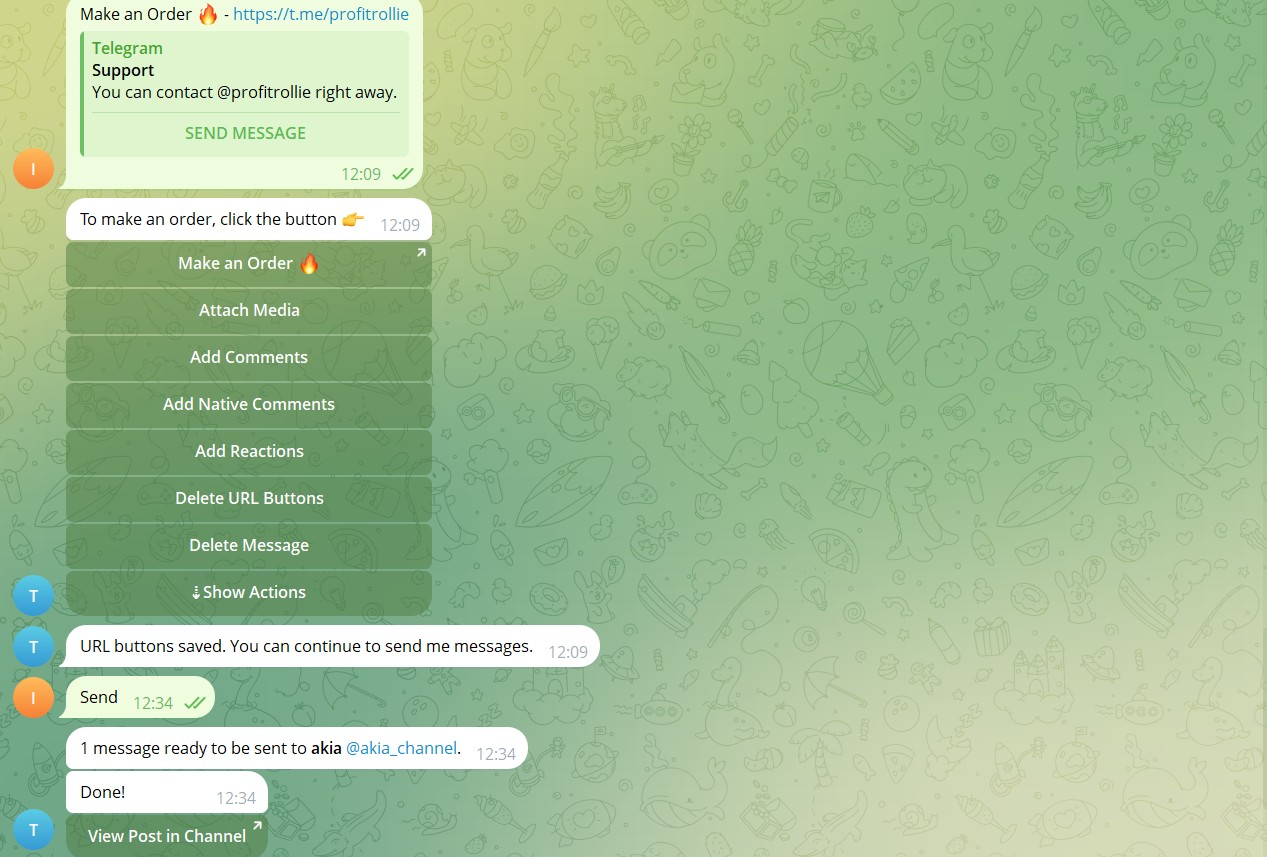 Criando o seu primeiro post com o @ControllerBot
Fixando o seu post
- Agora tudo que falta é fixar o seu post.
- Tudo pronto!
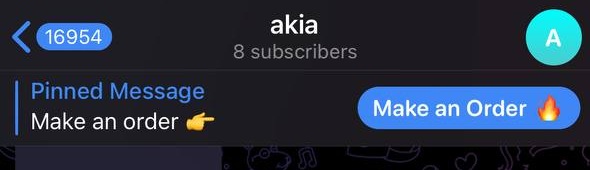 Agora todos os seus usuários poderão ver e clicar no seu call to action de qualquer lugar do seu canal.
O Dilema do Profissional de Marketing: Os Limites dos Botões Simples
Usar o @ControllerBot é fantástico para community managers e uso em geral. Mas para um profissional de marketing de performance, é como dirigir de olhos fechados. Você vê que tem um botão, mas não tem ideia de quantas pessoas estão clicando nele, de onde elas vieram ou se esses cliques estão gerando vendas. Você não consegue responder a perguntas críticas como:
- Minha última campanha de Facebook Ads gerou mais cliques na minha mensagem fixada?
- Qual das variações do meu botão converte melhor?
- Qual é o ROI real dos meus esforços de engajamento no canal do Telegram?
E, o mais importante, se você roda anúncios na Meta, o Facebook não vê quem clicou no seu botão, ou quem mandou mensagem para você! Você está perdendo a parte mais crucial do Meta Ads: a otimização de conversão.
A Solução Profissional: Rastreando Cliques com o TG Tracker
Este é exatamente o problema que o TG Tracker foi criado para resolver. Nós preenchemos a lacuna entre os seus esforços de marketing e as ações que os usuários tomam no Telegram.
Em vez de usar um simples link t.me no seu botão, você cria um link rastreável dentro do TG Tracker. Quando um usuário clica nesse link na sua mensagem fixada do canal, nosso sistema captura isso instantaneamente. E o mais importante: se esse usuário veio de um Facebook Ad, conectamos esse clique de volta à campanha específica do anúncio usando a API de Conversões do Facebook (CAPI).
Com o TG Tracker, você pode:
- Atribuir Cliques aos Anúncios: Saber exatamente quais anúncios do Facebook ou Meta estão levando os usuários a clicar nos seus botões de CTA.
- Enviar Eventos via CAPI: Para DMs - Disparar automaticamente o evento de
Contatoquando um usuário enviar uma mensagem para você. Para Canais VIP - Disparar automaticamente o evento deCompraquando as pessoas entram. Isso alimenta o algoritmo do Facebook com os dados necessários para otimizar as suas campanhas para o que realmente importa. - Analisar Performance: Nosso dashboard oferece uma visão clara das suas taxas de clique (CTR) e do desempenho das campanhas, permitindo que você tome decisões baseadas em dados em vez de adivinhações.