
Come Aggiungere Bottoni Cliccabili con CTA ai Messaggi Fissati del Canale Telegram
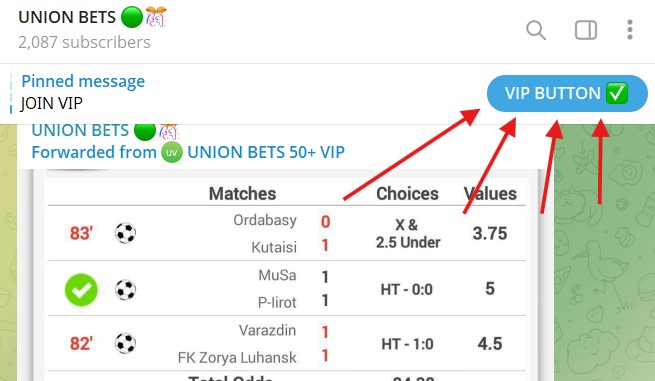
Vuoi aumentare le conversioni del tuo canale? Puoi inserire un bottone in un messaggio fissato che sarà visibile da qualsiasi punto all'interno del tuo canale!
I messaggi fissati in un canale Telegram sono spazi di primaria importanza. Rimangono in cima alla chat, catturando l'attenzione di ogni nuovo visitatore. Ma li stai sfruttando al massimo? Un semplice link in un messaggio di testo va bene, ma un messaggio bloccato nella parte superiore dello schermo di ogni utente con un bottone Call-to-Action (CTA) evidente e cliccabile è la svolta per generare traffico ed engagement.
Come aggiungere un bottone CTA a un messaggio Telegram e fissarlo in alto?
Il modo più semplice è creare un bot che ti aiuti a generare post formattati. Una scelta molto diffusa per questo scopo è @ControllerBot. Lo colleghi al tuo canale, usi la sua interfaccia per comporre un messaggio e aggiungi bottoni URL con testo personalizzato. Una volta pubblicato il post nel tuo canale, puoi semplicemente fissarlo come qualsiasi altro messaggio. Questo è un ottimo metodo gratuito per creare bottoni di base.
E se stai scalando il tuo canale con Facebook (Meta Ads) - puoi migliorare ulteriormente le conversioni con un software di tracciamento professionale, come TG Tracker.
La nostra piattaforma traccia esattamente chi si è unito al tuo Canale VIP, o ti ha inviato un messaggio tramite il bottone fissato e inviamo questi dati a Meta/Facebook. Successivamente, l'IA di Meta può ottimizzare per trovare utenti simili, riducendo il tuo costo per deposito/contatto fino al 50%.
Il Metodo Semplice: Usare @ControllerBot
Vediamo passo dopo passo come creare un post con un bottone usando @ControllerBot. È un processo semplice che conferisce ai post del tuo canale un aspetto più professionale.
Collega @ControllerBot al Tuo Canale:
- Per prima cosa, cerca @ControllerBot su Telegram e avvia una chat.
- Invia il comando
/addchannel. - Il bot ti chiederà di creare il tuo bot personale tramite @BotFather
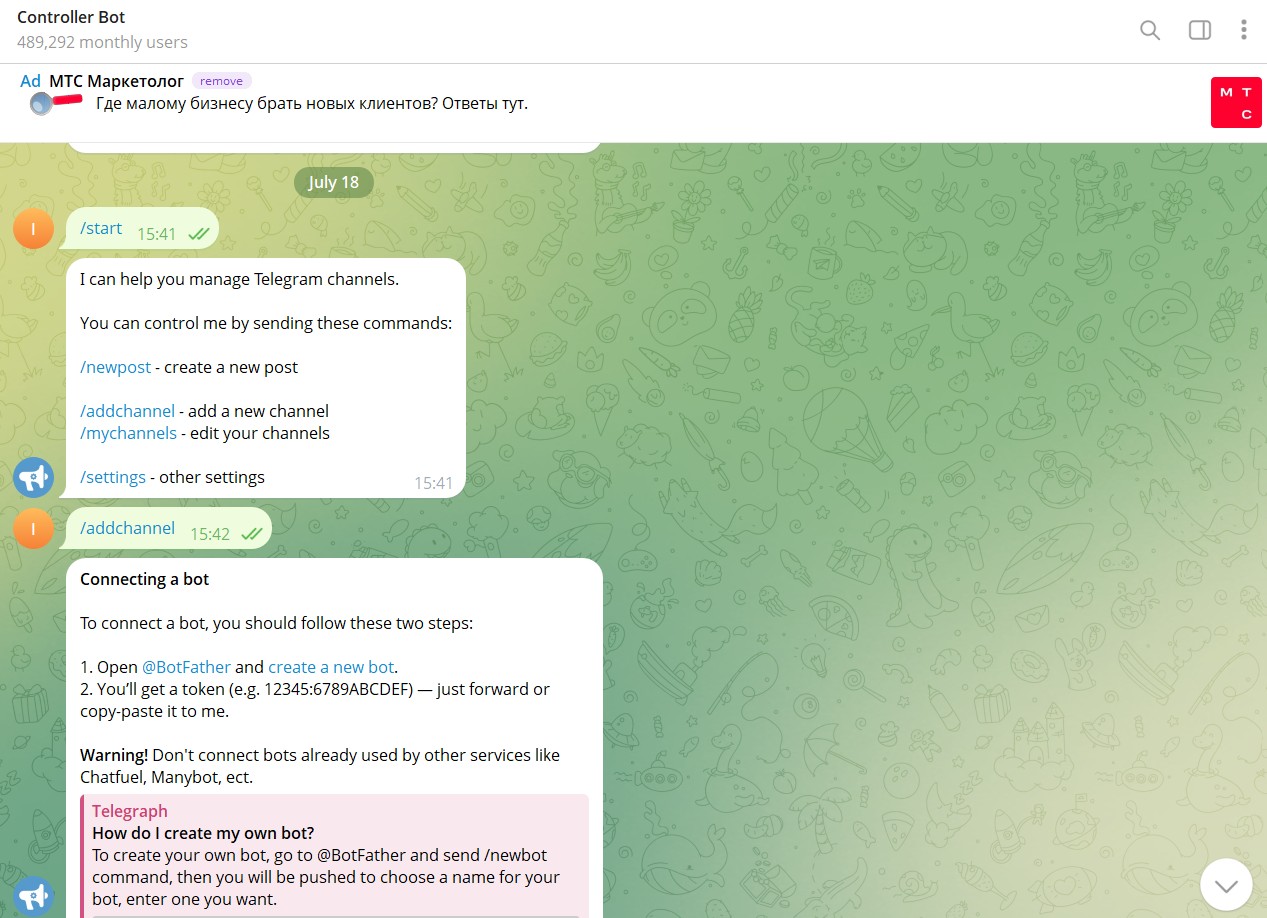 Questo screenshot mostra come avviare una chat con Controller Bot e digitare
 /addchannel per iniziare a collegare il tuo canale.
Crea il tuo bot con @BotFather
- Vai su @BotFather
- Avvialo e poi invia il comando
/newbot - Inserisci un username e un nome qualsiasi (i tuoi iscritti non li vedranno)
- Copia la chiave API del bot, come mostrato nello screenshot qui sotto.
- Torna su @ControllerBot e incolla la chiave API nella chat.
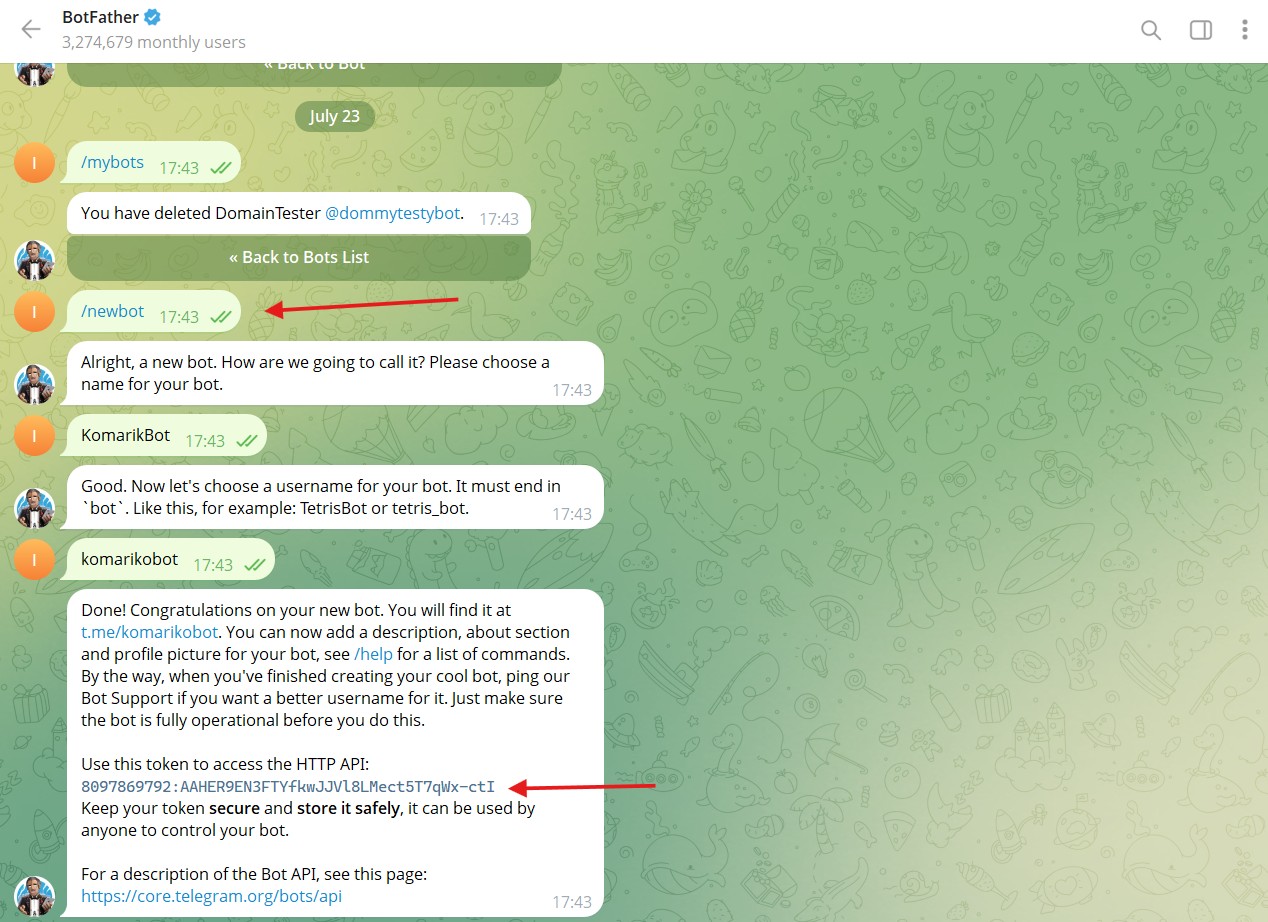 Creazione di un nuovo bot su @BotFather.
Aggiungere il bot al canale
- Dopo che @ControllerBot avrà confermato che la chiave API inserita è corretta, ti chiederà di aggiungere il bot come amministratore del tuo canale
- Aggiungilo come amministratore al tuo canale in questo modo:
- Da Mobile: apri il tuo canale cliccando sull'icona, clicca su
Amministratori, poi suAggiungi Amministratoree digita l'username del bot che hai creato nel passaggio precedente - Da Desktop: clicca sui tre puntini in alto a destra nel canale, seleziona
Gestisci canale,Amministratori,Aggiungi amministratoree digita l'username del bot creato in precedenza - Successivamente, inoltra un qualsiasi post dal tuo canale a @ControllerBot
- Configurazione completata! È ora di creare il post da fissare in alto con il bottone.
Crea il Tuo Primo Post:
- Apri il bot che hai creato, cercando l'username del bot creato nel secondo passaggio
- Digita
/start. Apparirà un menù per gestire il tuo canale. Seleziona il bottoneCreate Post(Crea Post). Nel messaggio successivo, scegli il canale in cui vuoi pubblicare. - Quindi, scrivi il testo del messaggio nella chat con il tuo bot, es.
Per effettuare un ordine, clicca sul bottone 👉 - Apparirà un menù. Seleziona
Add URL Buttons. Ti verrà chiesto di inserire i tuoi bottoni nel seguente formato:Testo bottone 1 - http://www.example.com/ | Testo bottone 2 - http://www.example2.com/ - Per esempio, puoi digitare:
Effettua un Ordine 🔥 - https://t.me/tuo_username - Clicca su
Senddai bottoni sulla tastiera, oppure digitaSendin chat, e scegli di inviare subito il tuo post.
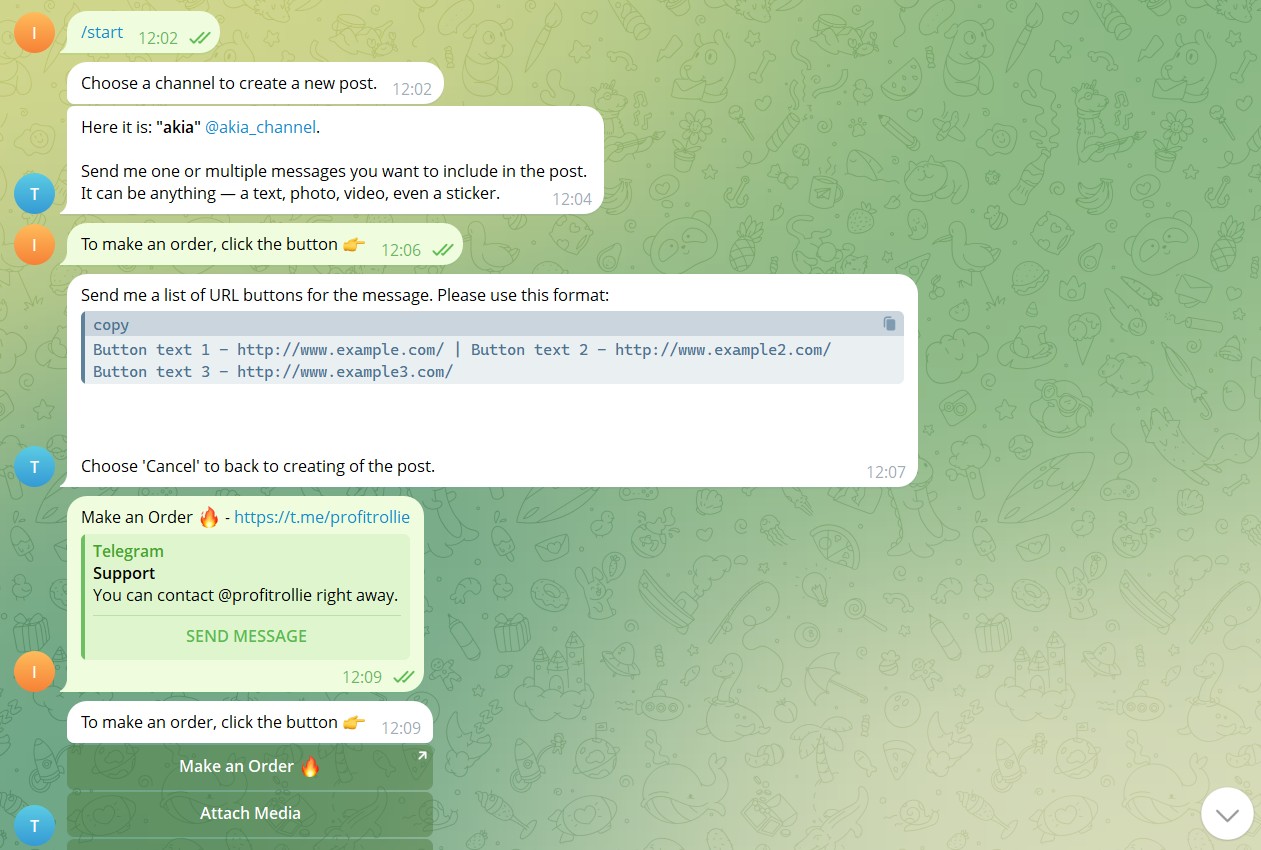
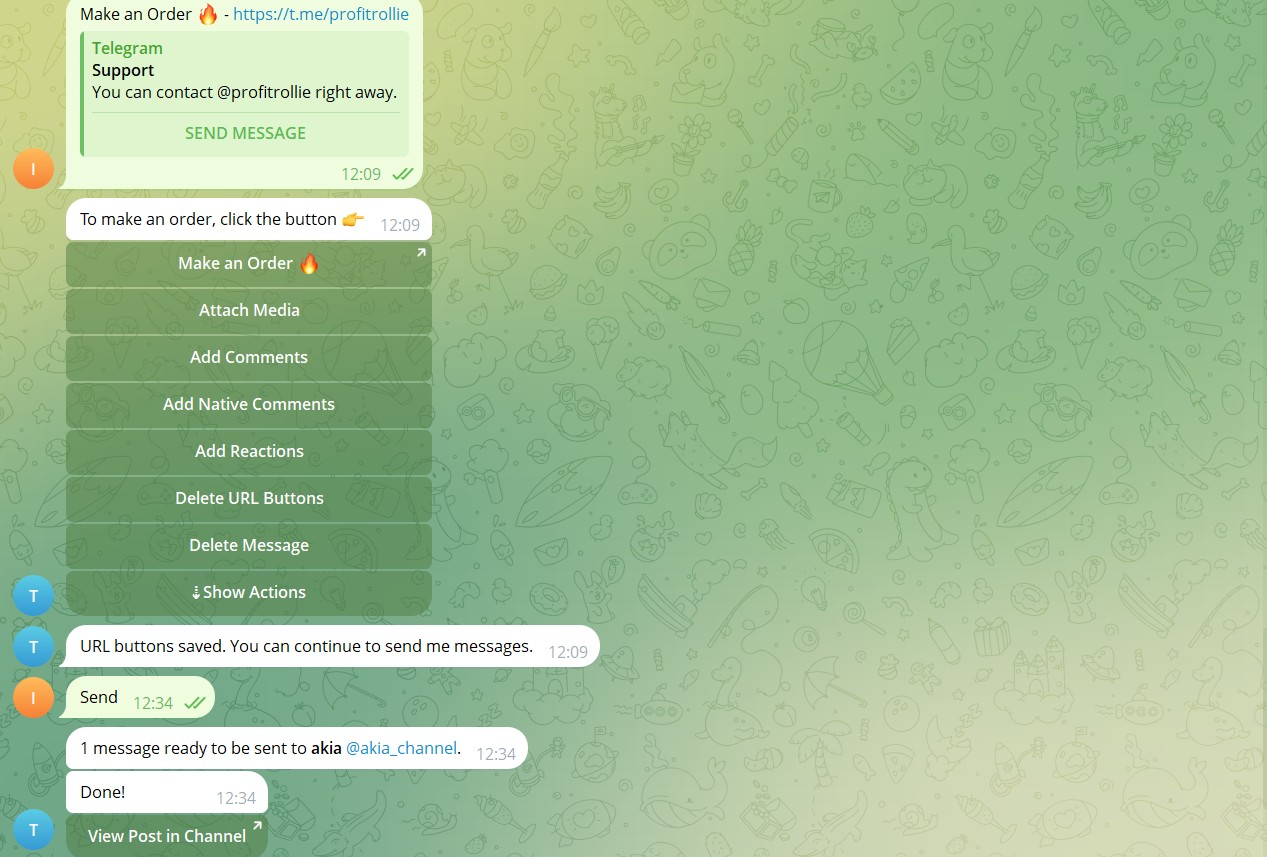 Creazione del tuo primo post con @ControllerBot
Fissare il tuo post
- Ora non ti resta che fissare il tuo post in alto.
- Finito!
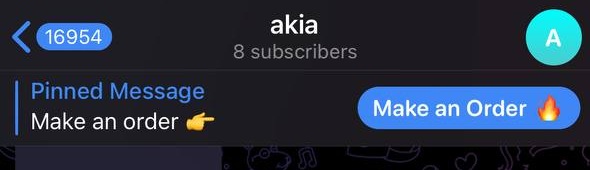 Ora tutti i tuoi utenti potranno vedere e cliccare la tua call to action da qualsiasi punto all'interno del tuo canale.
Il Dilemma del Marketer: I Limiti dei Bottoni Semplici
Usare @ControllerBot è fantastico per i community manager e per un uso generico. Ma per un performance marketer, è come guidare con gli occhi chiusi. Vedi di avere un bottone, ma non hai idea di quante persone lo stiano cliccando, da dove provengano, o se quei clic si stiano traducendo in vendite. Non puoi rispondere a domande cruciali come:
- La mia ultima campagna su Facebook Ads ha portato a più clic sul mio messaggio fissato?
- Quale variazione del mio bottone performa meglio?
- Qual è l'effettivo ROI delle mie attività di engagement sul canale Telegram?
E ancora più importante, se lanci Meta Ads, Facebook non vede chi ha cliccato il tuo bottone, o chi ti ha inviato un messaggio! Ti stai perdendo la parte più cruciale delle Meta Ads: l'ottimizzazione delle conversioni.
La Soluzione Pro: Tracciare i Clic con TG Tracker
Questo è esattamente il problema che TG Tracker è stato progettato per risolvere. Colmiamo il divario tra le tue attività di marketing e le azioni che gli utenti compiono su Telegram.
Invece di usare un semplice link t.me nel tuo bottone, creerai un link tracciabile all'interno di TG Tracker. Quando un utente clicca su questo link nel messaggio fissato del canale, il nostro sistema lo cattura all'istante. Ancora più importante, se quell'utente proviene da una Facebook Ad, colleghiamo quel clic alla specifica campagna pubblicitaria utilizzando le Conversions API di Facebook (CAPI).
Con TG Tracker puoi:
- Attribuire i Clic alle Ads: Sapere esattamente quali Facebook o Meta Ads stanno spingendo gli utenti a cliccare sui tuoi bottoni CTA.
- Inviare Eventi CAPI: Per i DM - Attivare automaticamente l'evento
Contattoquando un utente ti scrive. Per i Canali VIP - Attivare automaticamente l'eventoAcquistoquando le persone si uniscono. Questo fornisce all'algoritmo di Facebook i dati di cui ha bisogno per ottimizzare le tue campagne per ciò che conta davvero. - Analizzare le Performance: La nostra dashboard ti offre una visione chiara dei tassi di clic (CTR) e delle prestazioni delle campagne, permettendoti di prendere decisioni data-driven invece di tirare a indovinare.