
Comment ajouter des boutons cliquables avec un CTA aux messages épinglés d'un canal Telegram
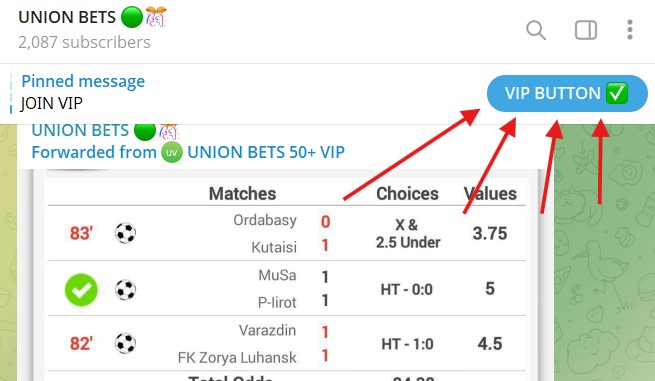
Vous cherchez à augmenter les conversions de votre canal ? Vous pouvez tout à fait placer un bouton dans un message épinglé qui sera visible depuis n'importe où dans votre canal !
Les messages épinglés dans un canal Telegram sont un emplacement de choix. Ils restent fixés en haut, attirant l'attention de chaque nouveau visiteur. Mais en tirez-vous le meilleur parti ? Un simple lien dans un message texte, c'est bien, mais un message qui reste épinglé en haut de l'écran de chaque utilisateur avec un bouton d'appel à l'action (CTA) bien visible et cliquable change la donne pour générer du trafic et de l'engagement.
Comment ajouter un bouton CTA à un message Telegram et l'épingler ?
Le moyen le plus simple est de créer un bot qui vous aide à générer des posts formatés. Un choix populaire pour cela est @ControllerBot. Vous le connectez à votre canal, utilisez son interface pour rédiger un message, et ajoutez des boutons URL avec du texte personnalisé. Une fois le post publié dans votre canal, vous pouvez simplement l'épingler comme n'importe quel autre message. C'est une excellente méthode gratuite pour des boutons basiques.
Et si vous développez votre canal avec Facebook (Meta Ads) - vous pouvez améliorer vos conversions encore davantage avec un logiciel de tracking professionnel, comme TG Tracker.
Notre plateforme suit exactement qui a rejoint votre canal VIP, ou qui vous a envoyé un message via le bouton épinglé et nous envoyons ces données à Meta/Facebook. Ensuite, l'IA de Meta peut optimiser la diffusion pour trouver des utilisateurs similaires, réduisant ainsi votre coût par dépôt / contact de près de 50 %.
La méthode simple : utiliser @ControllerBot
Voyons comment créer un post avec un bouton en utilisant @ControllerBot. C'est un processus simple qui donne une touche plus professionnelle aux publications de votre canal.
Connecter @ControllerBot à votre canal :
- Tout d'abord, trouvez @ControllerBot sur Telegram et lancez une discussion avec lui.
- Envoyez la commande
/addchannel. - Le bot vous demandera de créer votre propre bot dans @BotFather.
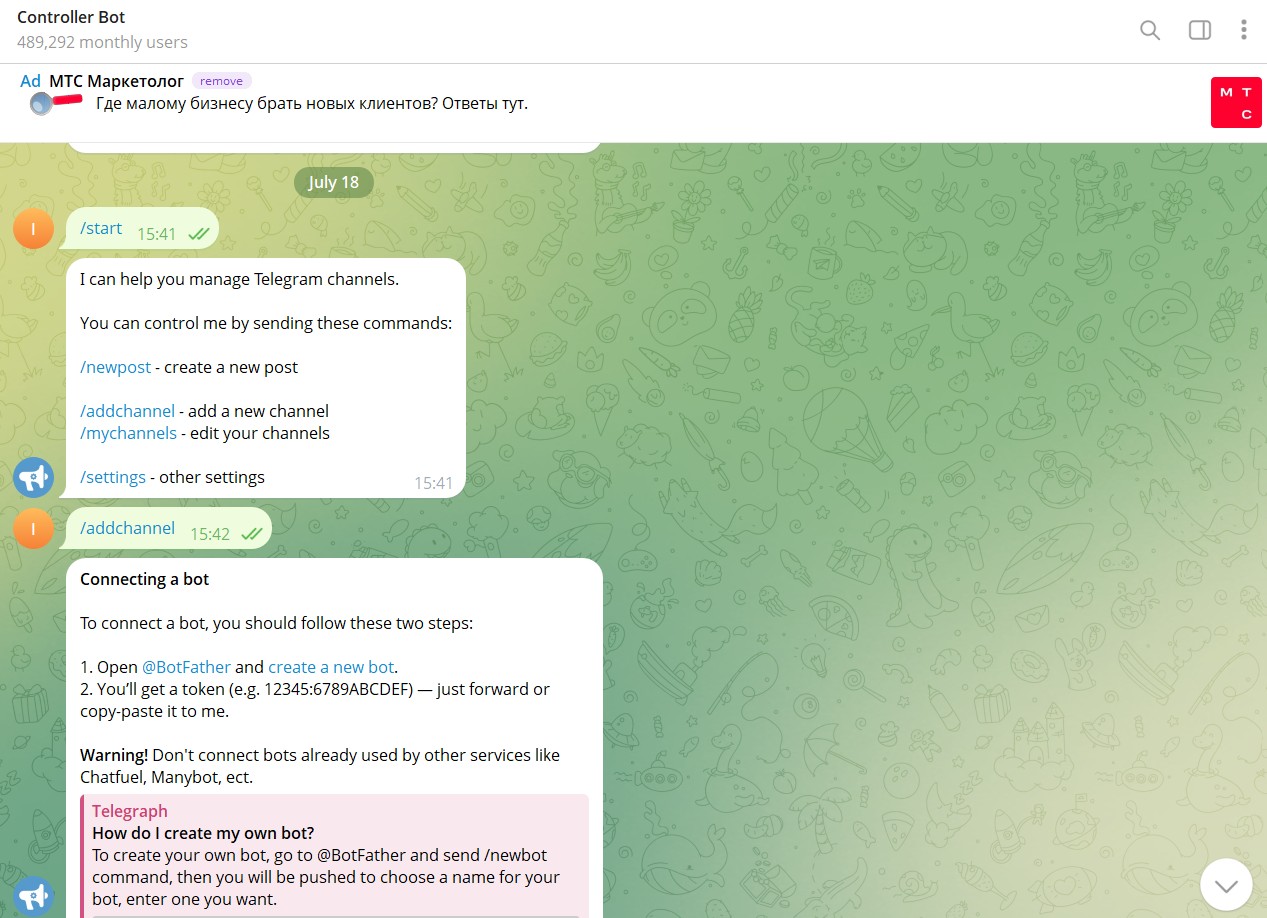 Cette capture d'écran montre comment démarrer une discussion avec Controller Bot et taper
 /addchannel pour commencer à connecter votre canal.
Créer votre bot @BotFather
- Allez sur @BotFather.
- Démarrez-le, puis envoyez la commande
/newbot. - Entrez un nom d'utilisateur (username) et un nom de votre choix (vos abonnés ne les verront pas).
- Copiez la clé API du bot, comme sur la capture d'écran ci-dessous.
- Retournez sur @ControllerBot, et collez la clé API dans le chat.
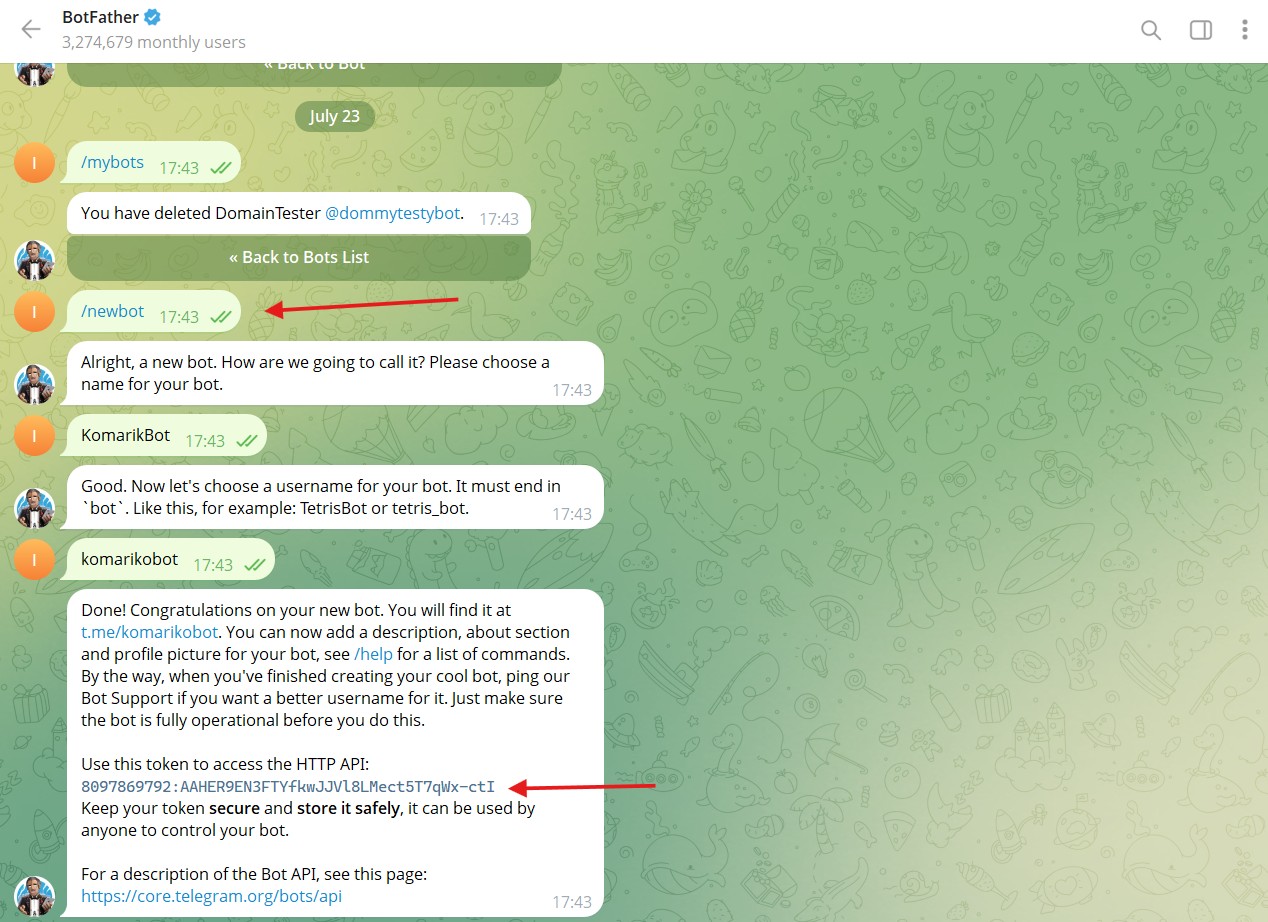 Création d'un nouveau bot dans @BotFather.
Ajouter le bot au canal
- Après que @ControllerBot a confirmé que la clé API que vous avez saisie est correcte, il vous demandera d'ajouter le bot en tant qu'administrateur de votre canal.
- Ajoutez-le comme administrateur à votre canal de la façon suivante :
- Sur Mobile : ouvrez votre canal en cliquant sur l'icône, cliquez sur
Administrateurs, puis surAjouter un administrateuret tapez le nom d'utilisateur du bot que vous avez créé à l'étape précédente. - Sur Ordinateur : cliquez sur les trois petits points en haut à droite du canal,
Gérer le canal,Administrateurs,Ajouter un administrateuret tapez le nom d'utilisateur du bot que vous avez créé à l'étape précédente. - Ensuite, transférez (forward) n'importe quel post de votre canal vers le @ControllerBot.
- Votre configuration est terminée ! Il est temps de créer le post épinglé avec le bouton.
Créer votre premier post :
- Ouvrez le bot que vous avez créé en recherchant le nom d'utilisateur généré à la deuxième étape.
- Tapez
/start. Un menu apparaîtra pour gérer votre canal. Sélectionnez le boutonCreate Post(Créer un post). Choisissez le canal où vous souhaitez publier dans le message suivant. - Ensuite, tapez le texte du message dans le chat avec votre bot, par ex.
Pour passer une commande, cliquez sur le bouton 👉. - Un menu apparaîtra. Sélectionnez
Add URL Buttons(Ajouter des boutons URL). Il vous invitera à entrer vos boutons au format :Texte du bouton 1 - http://www.example.com/ | Texte du bouton 2 - http://www.example2.com/. - Par exemple, vous pouvez taper :
Passer une commande 🔥 - https://t.me/votre_nom_utilisateur. - Cliquez sur
Send(Envoyer) via les boutons de votre clavier, ou tapezSenddans le chat, et choisissez d'envoyer votre post maintenant.
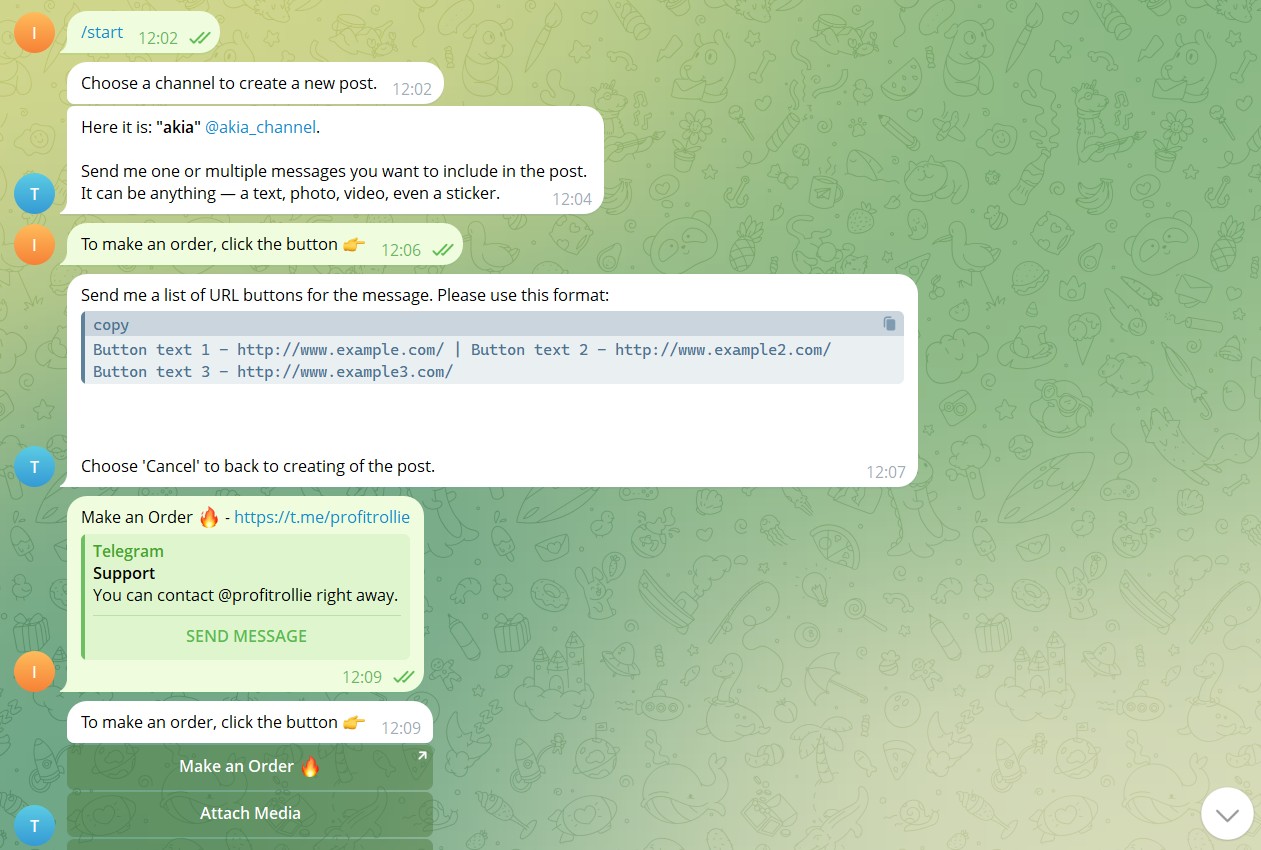
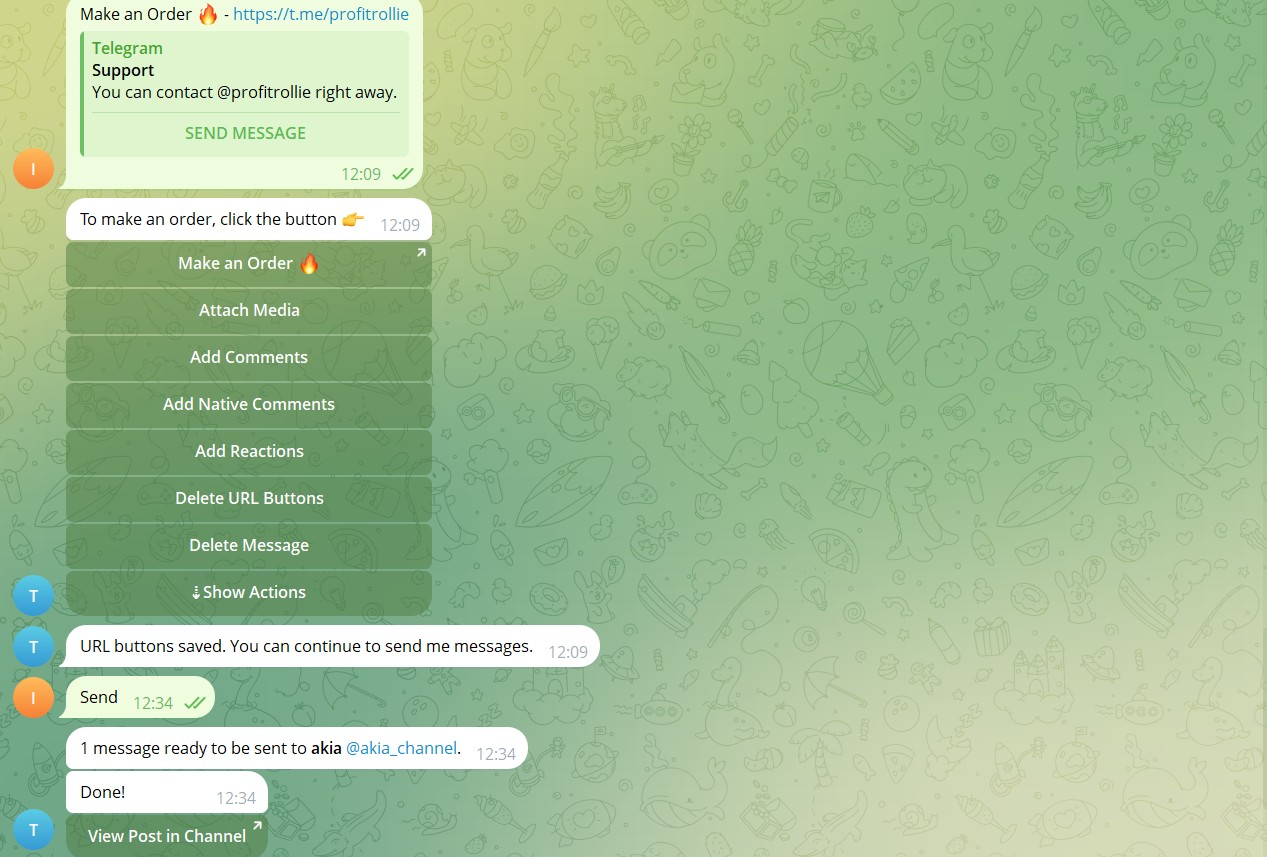 Création de votre premier post avec @ControllerBot
Épingler votre post
- Maintenant, il ne vous reste plus qu'à épingler votre message.
- Et voilà, le tour est joué !
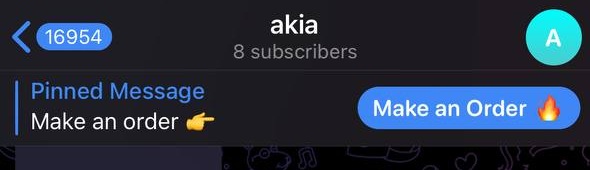 Désormais, tous vos utilisateurs pourront voir et cliquer sur votre appel à l'action n'importe où depuis votre canal.
Le dilemme du marketeur : les limites des boutons simples
Utiliser @ControllerBot est fantastique pour les community managers et pour un usage général. Mais pour un expert en marketing à la performance (media buyer), c'est comme conduire les yeux fermés. Vous voyez que vous avez un bouton, mais vous n'avez aucune idée du nombre de personnes qui cliquent dessus, d'où elles viennent, ou si ces clics génèrent des ventes. Vous ne pouvez pas répondre à des questions cruciales telles que :
- Ma dernière campagne de publicité Facebook a-t-elle généré plus de clics sur mon message épinglé ?
- Laquelle des variations de mon bouton est la plus performante ?
- Quel est le véritable ROI (retour sur investissement) des efforts d'engagement sur mon canal Telegram ?
Et plus important encore, si vous lancez des publicités Meta, Facebook ne voit pas qui a cliqué sur votre bouton, ni qui vous a envoyé un message ! Vous passez à côté de l'élément le plus crucial des Meta Ads : l'optimisation des conversions.
La solution pro : le tracking des clics avec TG Tracker
C'est exactement le problème que TG Tracker a été conçu pour résoudre. Nous faisons le lien entre vos efforts marketing et les actions que les utilisateurs effectuent sur Telegram.
Au lieu d'utiliser un simple lien t.me dans votre bouton, vous allez créer un lien tracké dans TG Tracker. Lorsqu'un utilisateur clique sur ce lien dans le message épinglé de votre canal, notre système le capture instantanément. Plus important encore, si cet utilisateur provient d'une publicité Facebook, nous relions ce clic à la campagne publicitaire spécifique en utilisant l'API de conversions de Facebook (CAPI).
Avec TG Tracker, vous pouvez :
- Attribuer les clics aux publicités : Savoir exactement quelles publicités Facebook ou Meta incitent les utilisateurs à cliquer sur vos boutons CTA.
- Envoyer des événements CAPI : Pour les DMs (Messages Privés) - Déclencher automatiquement l'événement
Contactlorsqu'un utilisateur vous envoie un message. Pour les Canaux VIP - Déclencher automatiquement l'événementPurchase(Achat) lorsque des personnes rejoignent votre canal. Cela alimente l'algorithme de Facebook avec les données dont il a besoin pour optimiser vos campagnes sur ce qui compte vraiment. - Analyser les performances : Notre tableau de bord vous donne une vue claire de vos taux de clics (CTR) et des performances de vos campagnes, vous permettant de prendre des décisions basées sur les données plutôt que de naviguer à l'aveugle.