
Cómo agregar botones clicables con CTA a los mensajes fijados de un canal de Telegram
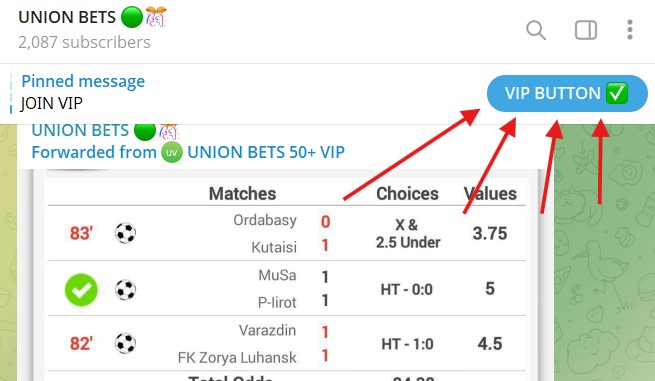
¿Buscas aumentar las conversiones de tu canal? ¡De hecho, puedes poner un botón en un mensaje fijado que será visible desde cualquier lugar de tu canal!
Los mensajes fijados en un canal de Telegram son un espacio privilegiado. Se mantienen en la parte superior, captando la atención de cada nuevo visitante. Pero, ¿los estás aprovechando al máximo? Un simple enlace en un mensaje de texto está bien, pero un mensaje que se mantiene en la parte superior de la pantalla de cada usuario con un botón de Llamada a la Acción (CTA) destacado y clicable marcará un antes y un después para generar tráfico y engagement.
¿Cómo agregar un botón de CTA a un mensaje de Telegram y fijarlo?
La forma más sencilla es crear un bot que te ayude a crear publicaciones con formato. Una opción popular para esto es @ControllerBot. Lo conectas a tu canal, utilizas su interfaz para redactar un mensaje y agregas botones de URL con texto personalizado. Una vez que la publicación se comparte en tu canal, simplemente puedes fijarla como cualquier otro mensaje. Este es un excelente método gratuito para botones básicos.
Y si estás haciendo crecer tu canal con anuncios de Facebook (Meta Ads), puedes mejorar la conversión aún más con un software de tracking profesional, como TG Tracker.
Nuestra plataforma rastrea quién se unió exactamente a tu Canal VIP, o te envió un mensaje a través del botón fijado y enviamos esos datos a Meta/Facebook. Luego, la IA de Meta puede optimizar las campañas para encontrar usuarios similares, reduciendo tu costo por depósito/contacto hasta en un 50%.
El método sencillo: Usar @ControllerBot
Veamos paso a paso cómo crear una publicación con un botón usando @ControllerBot. Es un proceso directo que le da a las publicaciones de tu canal un aspecto más profesional.
Conecta @ControllerBot a tu canal:
- Primero, busca @ControllerBot en Telegram e inicia un chat con él.
- Envía el comando
/addchannel. - El bot te pedirá que crees tu propio bot en @BotFather
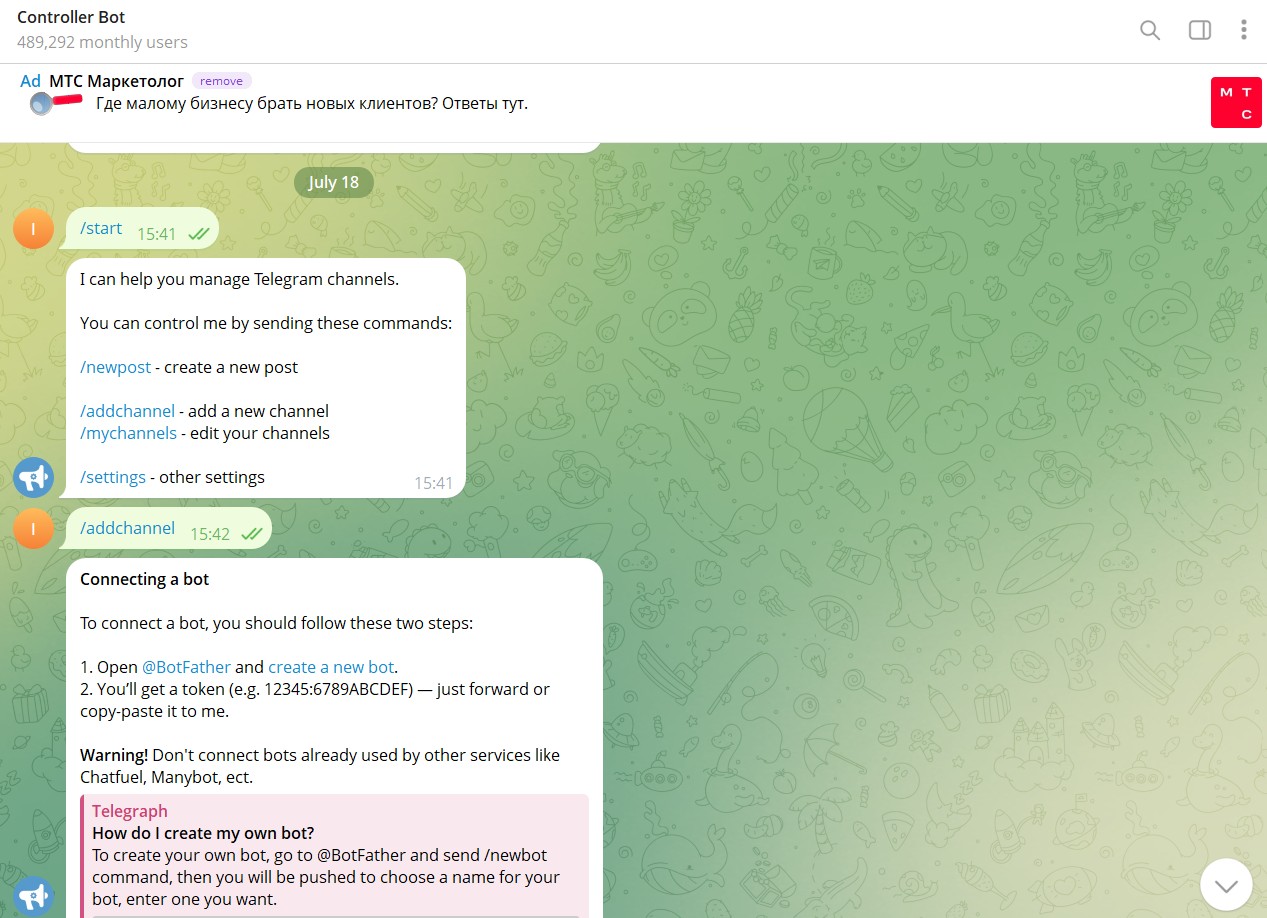 Esta captura de pantalla muestra cómo iniciar un chat con Controller Bot y escribir
 /addchannel para comenzar a conectar tu canal.
Crea tu bot en @BotFather
- Ve a @BotFather
- Inícialo y luego envía el comando
/newbot - Introduce un nombre de usuario y un nombre cualquiera (tus suscriptores no los verán)
- Copia la clave API (API key) del bot, como se muestra en la captura de pantalla a continuación.
- Vuelve a @ControllerBot y pega la clave API en el chat.
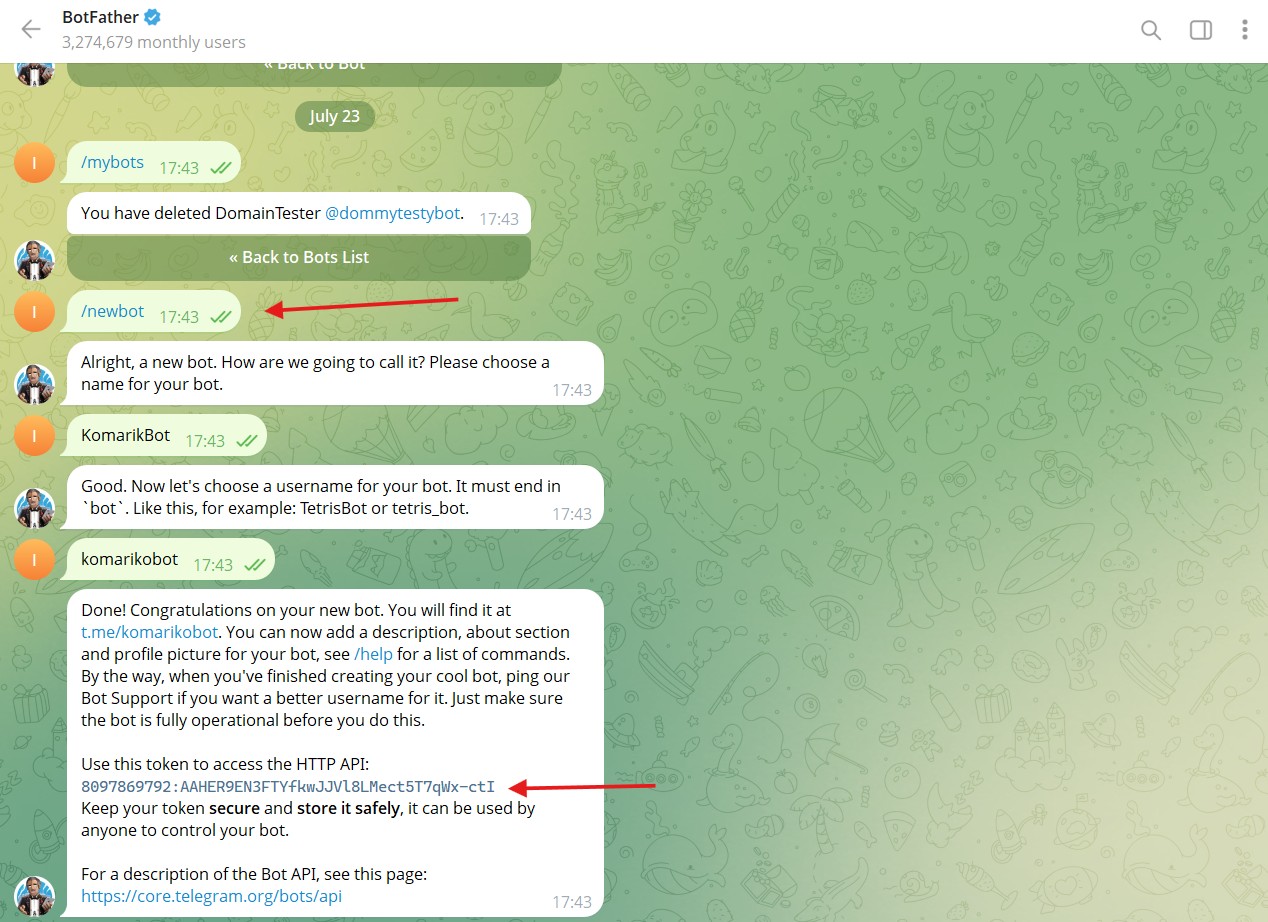 Creación de un nuevo bot en @BotFather.
Añadir el bot al canal
- Después de que @ControllerBot confirme que la clave API que ingresaste es correcta, te pedirá que agregues el bot como administrador a tu canal.
- Añádelo como administrador a tu canal mediante lo siguiente:
- En móvil: abre tu canal haciendo clic en el ícono, haz clic en
Administrators(Administradores), luego enAdd Admin(Añadir administrador) y escribe el nombre de usuario del bot que creaste en el paso anterior. - En PC: haz clic en los tres puntos en la parte superior derecha del canal, selecciona
Manage Channel(Gestionar canal),Administrators(Administradores),Add Administrator(Añadir administrador) y escribe el nombre de usuario del bot que creaste en el paso anterior. - Luego, reenvía cualquier publicación de tu canal al @ControllerBot
- ¡Tu configuración está completa! Es hora de crear la publicación fijada con el botón.
Crea tu primera publicación:
- Abre el bot que creaste buscando el nombre de usuario que generaste en el segundo paso.
- Escribe
/start. Aparecerá un menú para gestionar tu canal. Selecciona el botónCreate Post. En el siguiente mensaje, elige el canal en el que deseas hacer la publicación. - Luego, escribe el texto del mensaje en el chat con tu bot, por ejemplo:
Para hacer un pedido, haz clic en el botón 👉 - Aparecerá un menú. Selecciona
Add URL Buttons. Te pedirá que introduzcas tus botones con el siguiente formato:Texto del botón 1 - http://www.ejemplo.com/ | Texto del botón 2 - http://www.ejemplo2.com/ - Por ejemplo, puedes escribir:
Haz un pedido 🔥 - https://t.me/tu_usuario - Haz clic en
Senddesde los botones de tu teclado, o escribeSenden tu chat, y selecciona la opción de enviar tu publicación ahora.
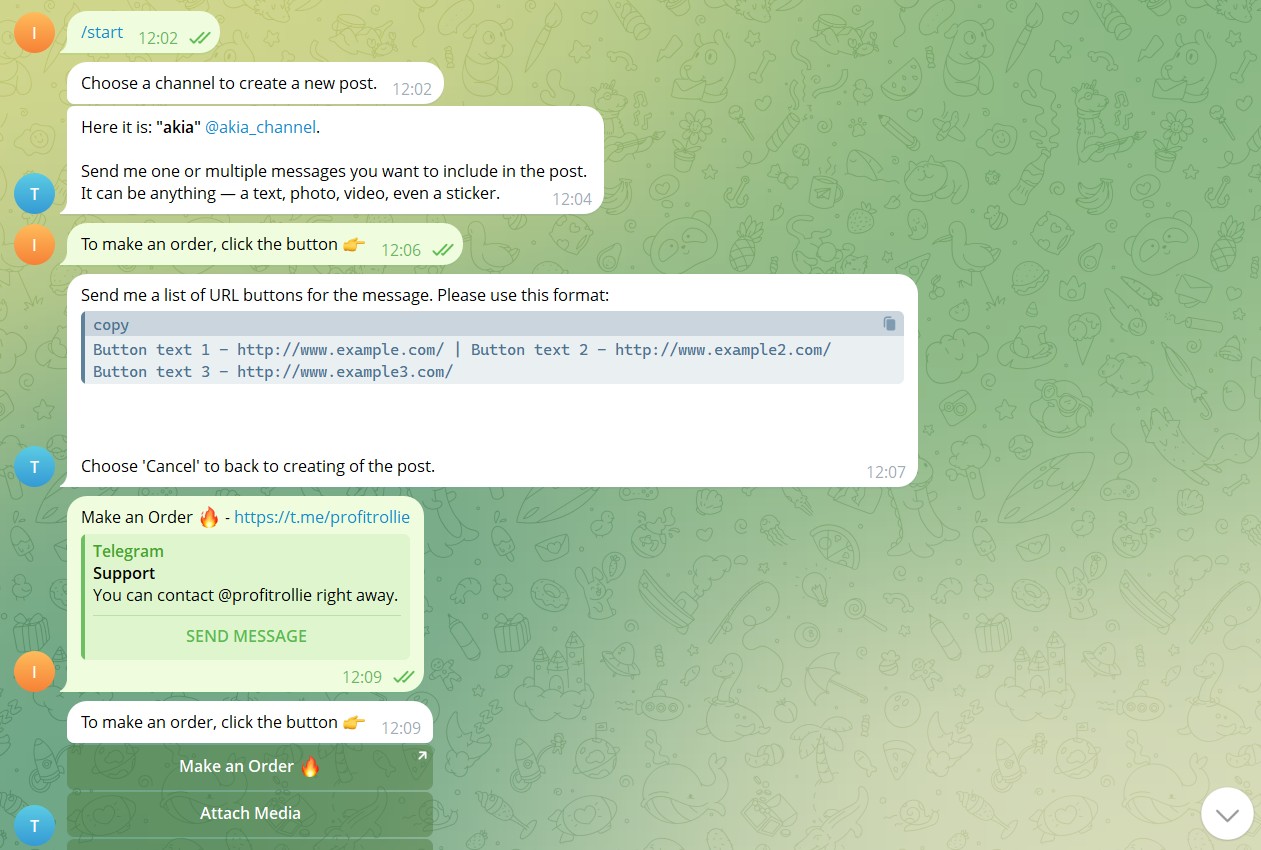
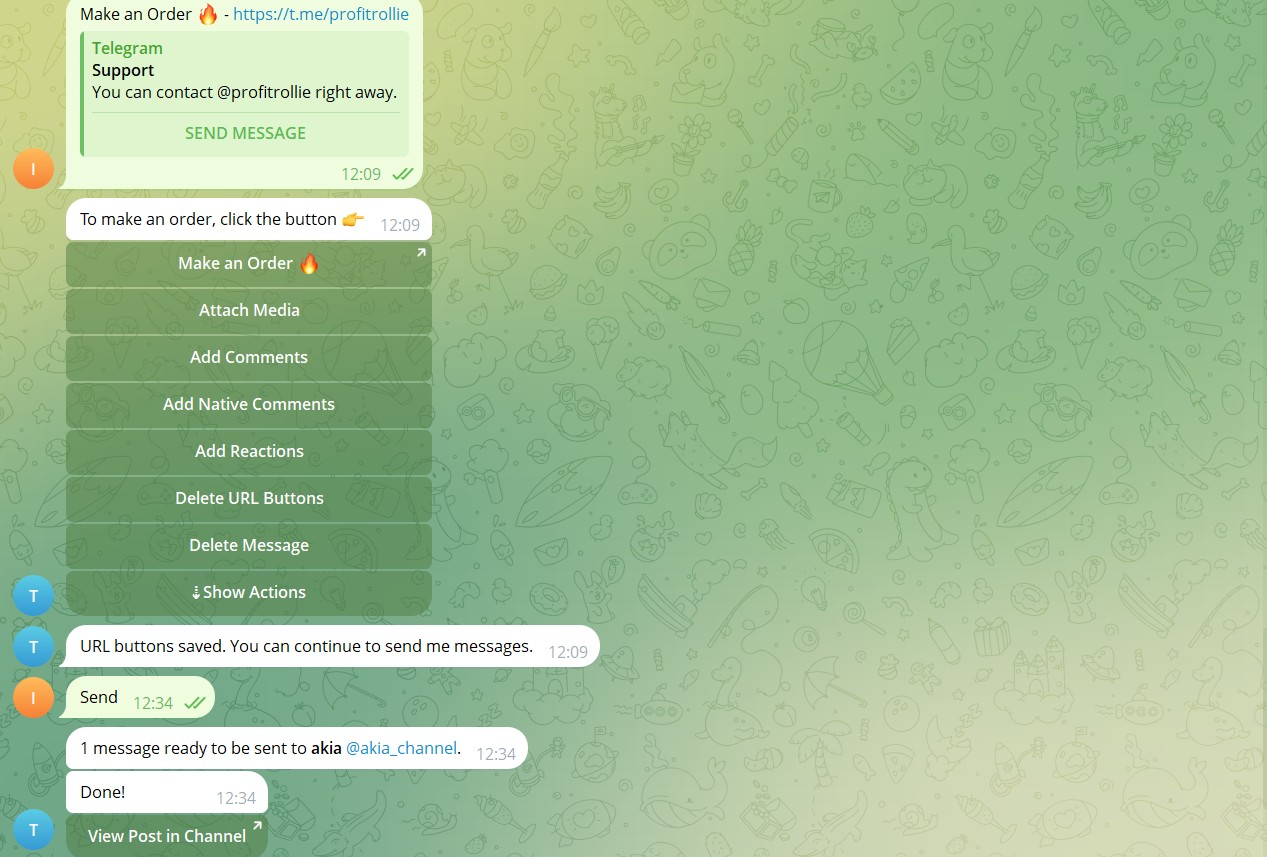 Creación de tu primera publicación con @ControllerBot
Fijar tu publicación
- Ahora todo lo que queda es fijar tu publicación en el canal.
- ¡Todo listo!
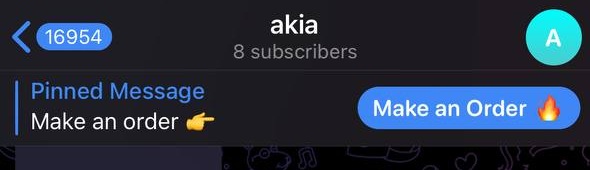 Ahora todos tus usuarios podrán ver y hacer clic en tu llamada a la acción desde cualquier parte de tu canal.
El dilema del Marketer: Los límites de los botones sencillos
El uso de @ControllerBot es fantástico para community managers y para un uso general. Pero para un performance marketer o un media buyer, es como conducir con los ojos cerrados. Ves que tienes un botón, pero no tienes idea de cuántas personas están haciendo clic en él, de dónde vinieron o si esos clics se traducen en ventas. No puedes responder preguntas críticas como:
- ¿Mi última campaña de Meta Ads generó más clics en mi mensaje fijado?
- ¿Cuál de las variaciones de mis botones tiene mejor rendimiento?
- ¿Cuál es el ROI real de mis esfuerzos de engagement en el canal de Telegram?
Y lo más importante, si lanzas anuncios de Meta, ¡Facebook no ve quién hizo clic en tu botón o quién te envió un mensaje! Te estás perdiendo la parte más crucial de Meta Ads: la optimización de conversiones.
La solución profesional: Tracking de clics con TG Tracker
Este es exactamente el problema que TG Tracker fue diseñado para resolver. Cerramos la brecha entre tus esfuerzos de marketing y las acciones que realizan los usuarios en Telegram.
En lugar de usar un simple enlace de t.me en tu botón, creas un enlace rastreable (trackable link) dentro de TG Tracker. Cuando un usuario hace clic en este enlace en el mensaje fijado de tu canal, nuestro sistema lo captura al instante. Aún más importante, si ese usuario provino de un anuncio de Facebook, conectamos ese clic de regreso a la campaña publicitaria específica utilizando la API de Conversiones de Facebook (CAPI).
Con TG Tracker, puedes:
- Atribuir clics a los anuncios: Saber exactamente qué anuncios de Facebook o Meta están impulsando a los usuarios a hacer clic en tus botones de CTA.
- Enviar eventos de CAPI: Para DMs (Mensajes directos): disparar automáticamente el evento de
Contact(Contacto) cuando un usuario te envía un mensaje. Para Canales VIP: disparar automáticamente el evento dePurchase(Compra) cuando los usuarios se unen. Esto alimenta al algoritmo de Facebook con los datos que necesita para optimizar tus campañas en lo que realmente importa. - Analizar el rendimiento: Nuestro panel te brinda una visión clara de tu CTR (tasa de clics) y el rendimiento de tus campañas, permitiéndote tomar decisiones basadas en datos en lugar de hacer suposiciones.