
كيفية إضافة أزرار قابلة للنقر مع دعوة لاتخاذ إجراء (CTA) إلى الرسائل المثبتة في قنوات تيليجرام
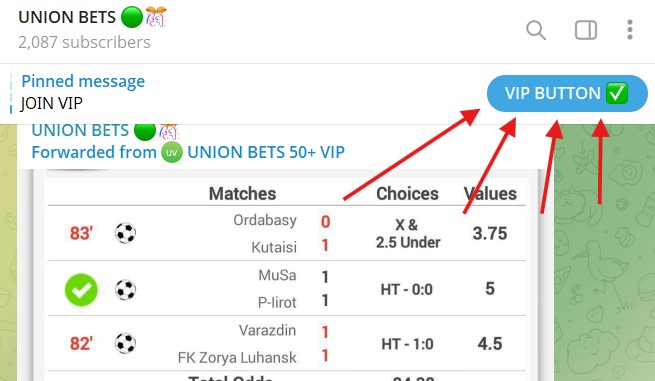
هل تتطلع إلى زيادة التحويلات في قناتك؟ يمكنك في الواقع وضع زر في رسالة مثبتة ليكون مرئيًا من أي مكان داخل قناتك!
تُعد الرسائل المثبتة في قنوات تيليجرام مساحة استراتيجية لا تقدر بثمن. فهي تظل في الأعلى لتجذب انتباه كل زائر جديد. ولكن هل تستفيد منها بأقصى شكل ممكن؟ وجود رابط بسيط في رسالة نصية يُعد أمراً جيداً، لكن وجود رسالة تظل مثبتة في أعلى شاشة كل مستخدم مع زر بارز وقابل للنقر كـ "دعوة لاتخاذ إجراء" (CTA) سيحدث نقلة نوعية في زيادة الزيارات والتفاعل.
كيف تضيف زر دعوة لاتخاذ إجراء (CTA) إلى رسالة تيليجرام وتقوم بتثبيتها؟
أسهل طريقة هي إنشاء بوت (bot) يساعدك في إنشاء منشورات منسقة. ويُعد @ControllerBot خياراً شائعاً لهذا الغرض. حيث تقوم بربطه بقناتك، واستخدام واجهته لكتابة رسالة، وإضافة أزرار روابط (URL buttons) بنصوص مخصصة. وبمجرد نشر المنشور في قناتك، يمكنك ببساطة تثبيته كأي رسالة أخرى. هذه طريقة مجانية ممتازة لإضافة الأزرار الأساسية.
وإذا كنت تقوم بتكبير قناتك باستخدام إعلانات فيسبوك (إعلانات ميتا) - فيمكنك تحسين التحويل بشكل أكبر باستخدام برنامج تتبع احترافي مثل TG Tracker.
تقوم منصتنا بتتبع من انضم بالضبط إلى قناة الـ VIP الخاصة بك، أو قام بمراسلتك عبر الزر المثبت، ثم نرسل هذه البيانات إلى ميتا/فيسبوك. بعد ذلك، يمكن للذكاء الاصطناعي الخاص بـ "ميتا" تحسين الحملات للعثور على مستخدمين مشابهين، مما يقلل من تكلفة الإيداع/جهة الاتصال (cost per deposit/contact) بنسبة تصل إلى 50%.
الطريقة البسيطة: استخدام @ControllerBot
دعنا نستعرض خطوة بخطوة كيفية إنشاء منشور يحتوي على زر باستخدام @ControllerBot. إنها عملية بسيطة ومباشرة تضفي طابعاً احترافياً على منشورات قناتك.
ربط @ControllerBot بقناتك:
- أولاً، ابحث عن @ControllerBot في تيليجرام وابدأ محادثة معه.
- أرسل الأمر
/addchannel. - سيطلب منك البوت إنشاء بوت خاص بك في @BotFather
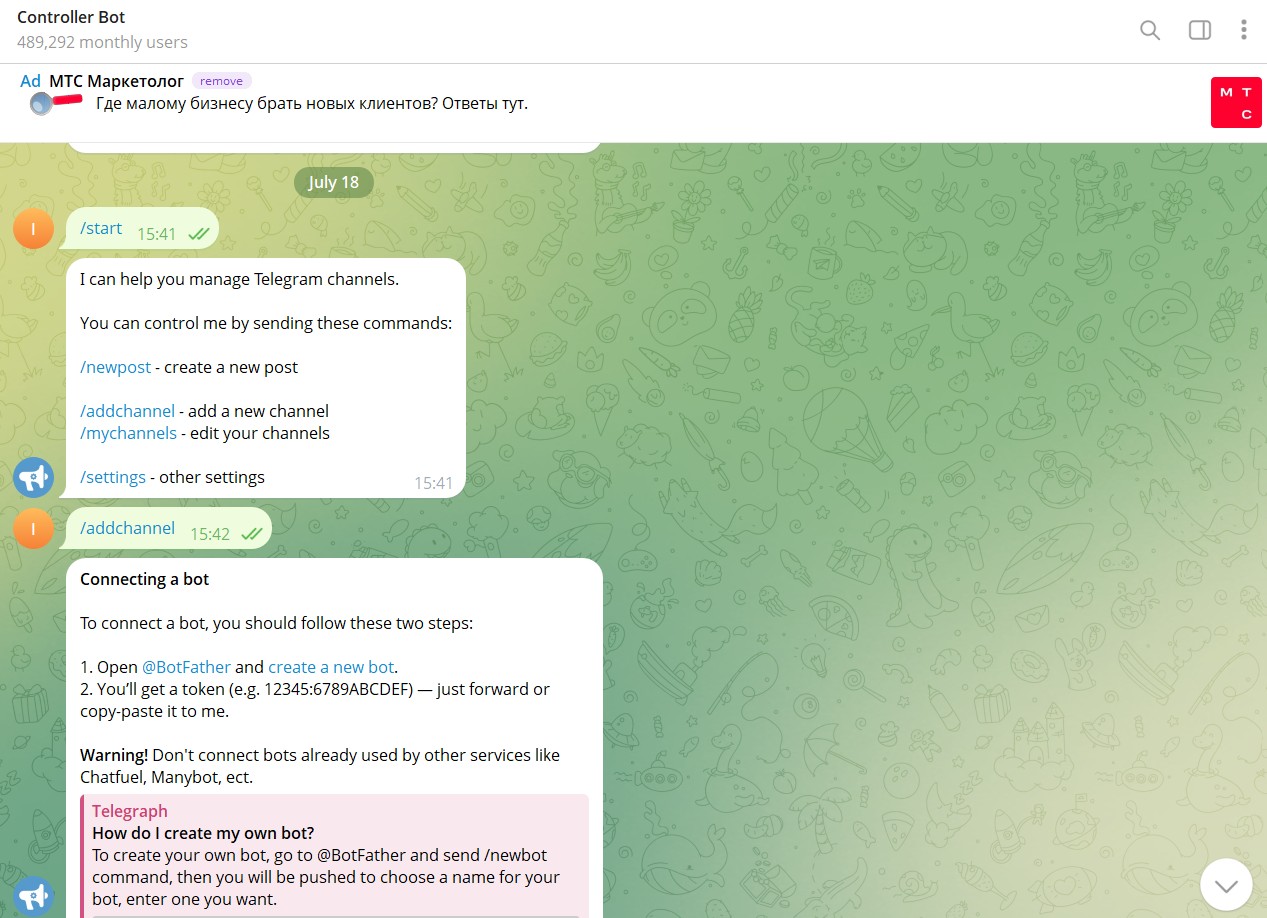 توضح هذه اللقطة كيفية بدء محادثة مع Controller Bot وكتابة
 /addchannel للبدء في ربط قناتك.
إنشاء البوت الخاص بك في @BotFather
- انتقل إلى @BotFather
- قم بتشغيله، ثم أرسل الأمر
/newbot - أدخل أي اسم مستخدم (username)، وأي اسم عرض (لن يراهما المشتركون لديك)
- انسخ مفتاح الـ API الخاص بالبوت، كما هو موضح في اللقطة أدناه.
- عُد إلى @ControllerBot، والصق مفتاح الـ API في المحادثة.
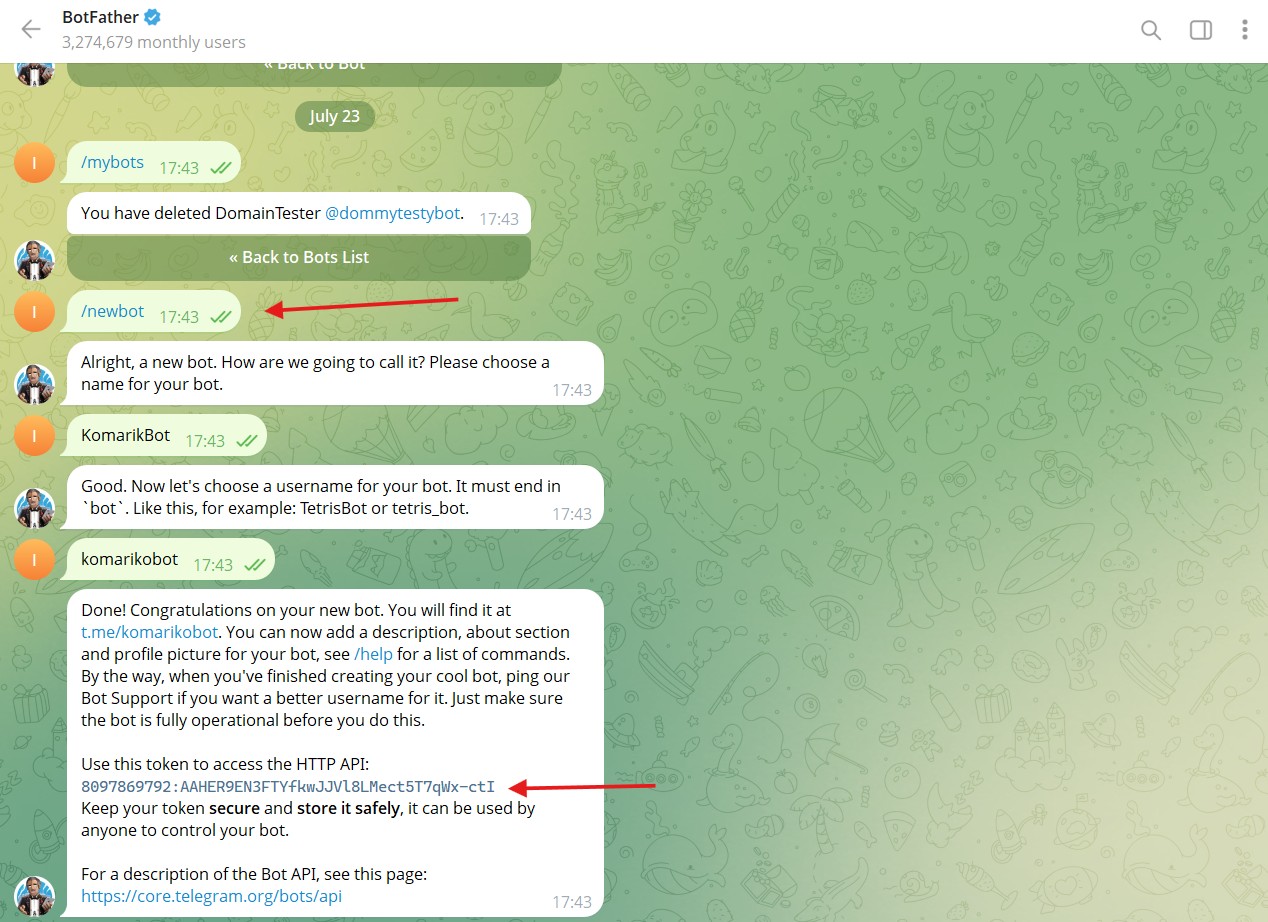 إنشاء بوت جديد في @BotFather.
إضافة البوت إلى القناة
- بعد أن يؤكد @ControllerBot صحة مفتاح الـ API الذي أدخلته، سيطلب منك إضافة البوت كمسؤول (admin) في قناتك
- قم بإضافته كمسؤول في قناتك عن طريق
- على الهاتف المحمول: افتح قناتك بالضغط على الأيقونة، ثم اضغط على
Administrators(المشرفين)، ثم اضغط علىAdd Admin(إضافة مشرف) واكتب اسم المستخدم للبوت الذي أنشأته في الخطوة السابقة - على سطح المكتب: انقر على النقاط الثلاث في أعلى يمين القناة، واختر
Manage Channel(إدارة القناة)، ثمAdministrators(المشرفين)، ثمAdd Administrator(إضافة مشرف) واكتب اسم المستخدم للبوت الذي أنشأته في الخطوة السابقة - بعد ذلك، قم بتمرير (forward) أي منشور من قناتك إلى @ControllerBot
- اكتمل الإعداد! حان الوقت لإنشاء المنشور المُثبت الذي يحتوي على الزر.
إنشاء منشورك الأول:
- افتح البوت الذي أنشأته من خلال البحث عن اسم المستخدم للبوت الذي قمت بإنشائه في الخطوة الثانية
- اكتب
/start. ستظهر قائمة لإدارة قناتك. حدد زرCreate Post(إنشاء منشور). اختر القناة التي تريد نشر الرسالة فيها في الرسالة التالية. - بعد ذلك، اكتب نص الرسالة في المحادثة مع البوت الخاص بك، على سبيل المثال
لإجراء طلب، انقر على الزر 👉 - ستظهر قائمة. حدد
Add URL Buttons(إضافة أزرار الروابط). سيُطلب منك إدخال الأزرار بالتنسيق التالي:Button text 1 - http://www.example.com/ | Button text 2 - http://www.example2.com/ - على سبيل المثال، يمكنك كتابة:
اطلب الآن 🔥 - https://t.me/your_username - انقر على
Send(إرسال) من الأزرار الموجودة على لوحة المفاتيح الخاصة بك، أو اكتبSendفي الدردشة، واختر إرسال منشورك الآن.
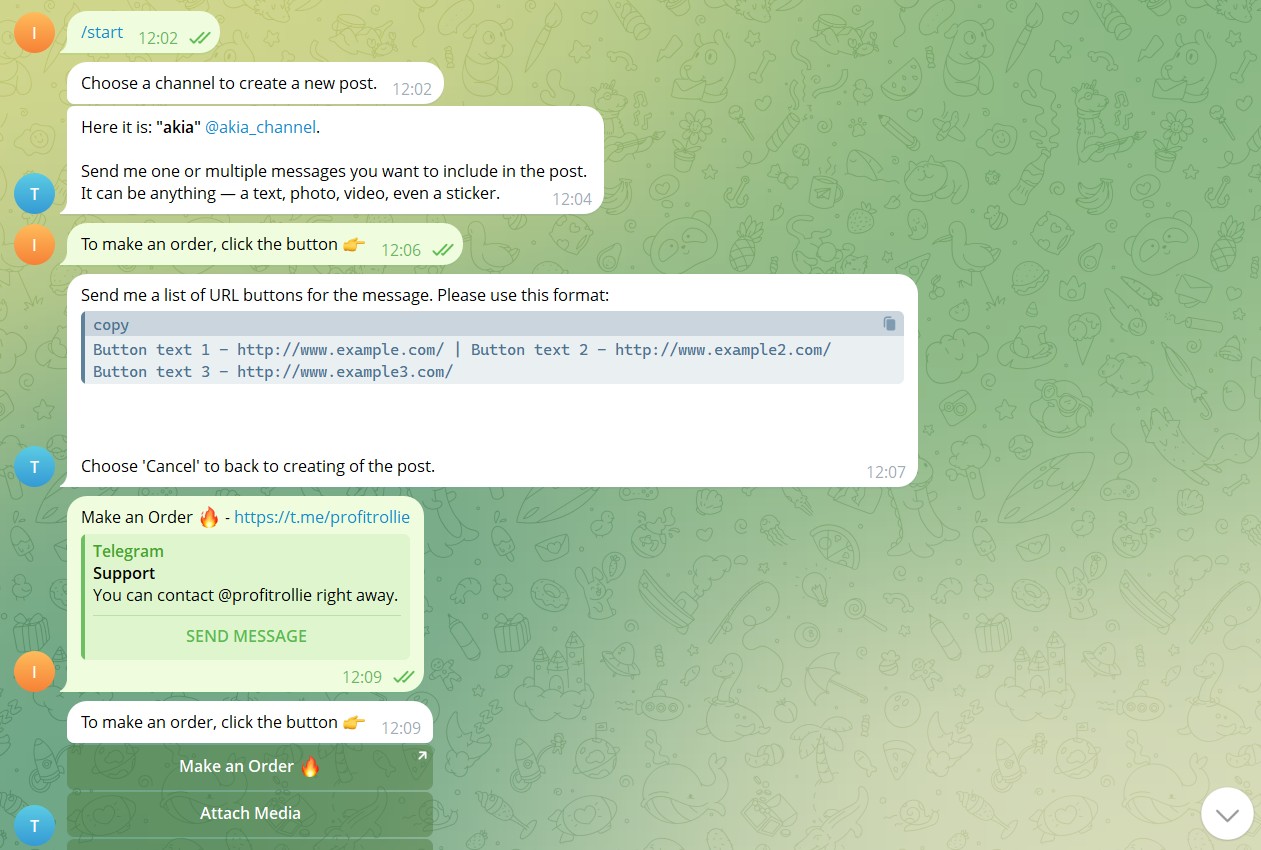
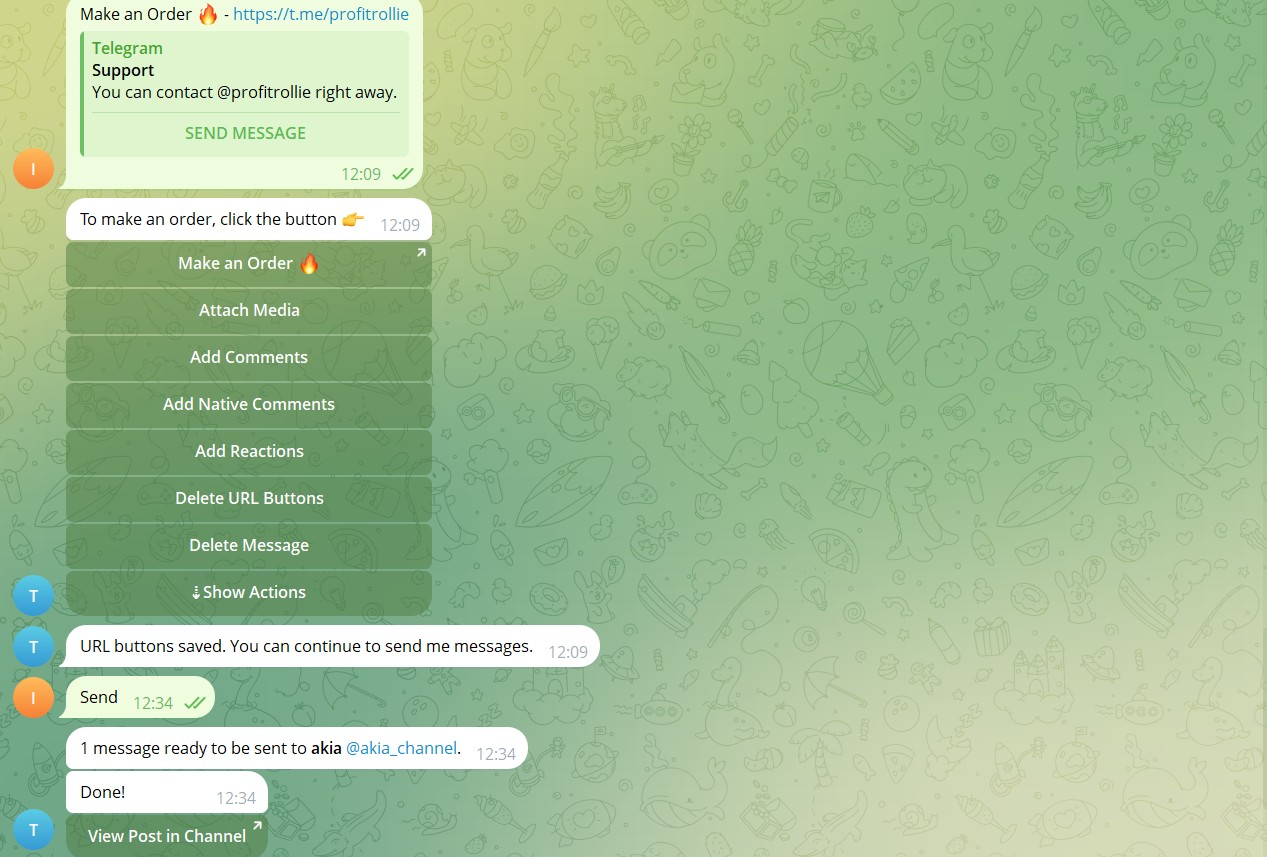 إنشاء منشورك الأول باستخدام @ControllerBot
تثبيت منشورك
- الآن كل ما تبقى هو تثبيت منشورك.
- انتهى الأمر بنجاح!
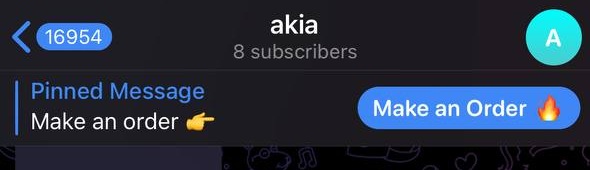 الآن سيتمكن جميع مستخدميك من رؤية والنقر على دعوتك لاتخاذ إجراء من أي مكان داخل قناتك.
معضلة المسوقين: حدود الأزرار البسيطة
يعد استخدام @ControllerBot أمرًا رائعًا لمديري المجتمعات والاستخدام العام. ولكن بالنسبة لمسوق الأداء (performance marketer)، فإن الأمر أشبه بالقيادة وأنت مغمض العينين. ترى أن لديك زرًا، لكن ليس لديك أي فكرة عن عدد الأشخاص الذين ينقرون عليه، أو من أين أتوا، أو ما إذا كانت هذه النقرات تؤدي إلى مبيعات. لا يمكنك الإجابة على أسئلة حاسمة مثل:
- هل أدت حملتي الإعلانية الأخيرة على فيسبوك إلى زيادة النقرات على رسالتي المثبتة؟
- أي من أشكال الأزرار (variations) المختلفة يحقق أداءً أفضل؟
- ما هو العائد الفعلي على الاستثمار (ROI) لجهود التفاعل في قناة تيليجرام الخاصة بي؟
والأهم من ذلك، إذا قمت بإطلاق إعلانات ميتا، فإن فيسبوك لا يرى من قام بالنقر على الزر، أو من قام بمراسلتك! وبذلك، تفوتك أهم ميزة في إعلانات ميتا - تحسين التحويل (conversion optimization).
الحل الاحترافي: تتبع النقرات باستخدام TG Tracker
هذه بالضبط هي المشكلة التي تم بناء TG Tracker لحلها. نحن نسد الفجوة بين جهودك التسويقية والإجراءات التي يتخذها المستخدمون على تيليجرام.
بدلاً من استخدام رابط t.me عادي في الزر الخاص بك، ستقوم بإنشاء رابط قابل للتتبع داخل منصة TG Tracker. عندما ينقر المستخدم على هذا الرابط في رسالة قناتك المثبتة، يقوم نظامنا بالتقاطه على الفور. والأهم من ذلك، إذا كان هذا المستخدم قادمًا من إعلان على فيسبوك، فإننا نربط تلك النقرة مرة أخرى بالحملة الإعلانية المحددة باستخدام واجهة برمجة تطبيقات التحويلات الخاصة بفيسبوك (Facebook Conversions API - CAPI).
مع TG Tracker، يمكنك:
- ربط النقرات بالإعلانات: معرفة أي إعلانات فيسبوك أو ميتا بالضبط تدفع المستخدمين للنقر على أزرار الدعوة لاتخاذ إجراء (CTA) الخاصة بك.
- إرسال أحداث CAPI: بالنسبة لـ الرسائل المباشرة (DMs) - يتم إطلاق حدث
Contact(تواصل) تلقائيًا عندما يراسلك أحد المستخدمين. بالنسبة لـ قنوات الـ VIP - يتم إطلاق حدثPurchase(شراء) تلقائيًا عندما ينضم الأشخاص. هذا يغذي خوارزمية فيسبوك بالبيانات التي تحتاجها لتحسين حملاتك بشكل يخدم أهدافك الفعلية. - تحليل الأداء: توفر لك لوحة التحكم الخاصة بنا رؤية واضحة لمعدلات النقر إلى الظهور (CTR) وأداء الحملة، مما يتيح لك اتخاذ قرارات مبنية على البيانات بدلاً من التخمين.